
Manual da ferramenta
Como usar o PMO4u, do convite ao encerramento do projeto. Comece pelos primeiros passos e depois vá ao capítulo do seu perfil. Quem acumula papéis lê mais de um capítulo.
Nada encontrado. Tente outra palavra, ou escreva para a gente.
Primeiros passos
Perfis e o que cada um faz
O PMO4u reúne num só lugar a carteira de projetos da empresa: a demanda, o Termo de Abertura do Projeto (TAP), a aprovação e a execução, com riscos, ações, entregas, status, Kanban, cronograma, finanças e objetivos estratégicos.
O que você vê e faz depende dos papéis do seu vínculo com a empresa. Os papéis se acumulam: a mesma pessoa pode ser PMO e Gerente de projeto, por exemplo.
| Papel | Para que serve |
|---|---|
| Administrador | Convida as pessoas, define papéis e departamentos, cuida dos dados da empresa e da entrada pelo SSO. Não vê projetos só por ser Administrador. |
| PMO | Mantém a estrutura (portfólios e programas), analisa e aprova os TAPs, cuida dos objetivos estratégicos e dos fornecedores e acompanha todos os projetos dos seus departamentos. |
| Gerente de projeto | Abre a demanda, preenche o TAP e conduz o projeto: participantes, riscos, ações, entregas, status, Kanban, cronograma e finanças. |
| Diretor | Acompanha os projetos dos seus departamentos, com tudo à vista, sem alterar nada. |
| Financeiro | Vê as finanças e o retorno dos projetos dos seus departamentos, lança o realizado e o pago e mantém os fornecedores. |
| Recurso | É todo membro, mesmo sem papel marcado. Vê os projetos de que participa e atualiza as próprias ações, cartões e tarefas. |
Departamentos. PMO, Diretor e Financeiro atuam nos departamentos do seu vínculo, ou em "Todos". Quem gerencia ou participa de um projeto o vê em qualquer departamento.
Aceitar o convite
Ninguém se cadastra sozinho: o acesso começa por um convite do Administrador da empresa. O link chega por e-mail ou é entregue pelo próprio Administrador. Ele vale por 7 dias e só pode ser usado uma vez.
- Abra o link. A tela mostra a empresa e o e-mail do convite.
- Se é o seu primeiro acesso, preencha Defina a sua senha, com pelo menos 6 caracteres. Se você já tem conta, preencha Confirme com a sua senha.
- Clique em Aceitar o convite. Também dá para aceitar com Google, Microsoft, LinkedIn ou a conta da empresa (SSO), quando a instalação tiver essas opções ligadas.
- Volte à tela de entrada e entre com o seu e-mail e a sua senha.
Se aparecer "Este link não é válido", ele venceu ou já foi usado. Peça um novo ao Administrador.
Entrar
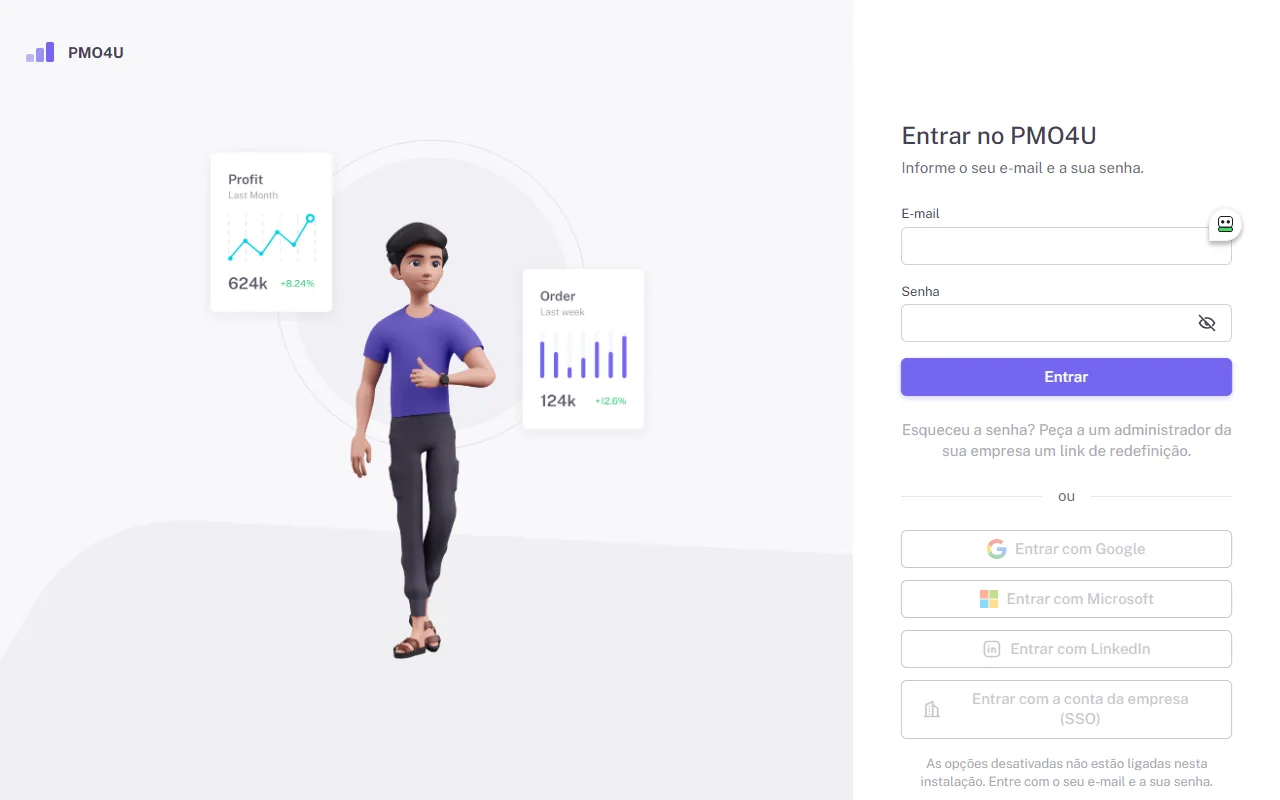
- Informe o E-mail e a Senha e clique em Entrar.
- Abaixo de "ou" ficam Entrar com Google, Entrar com Microsoft, Entrar com LinkedIn e Entrar com a conta da empresa (SSO). A conta externa só serve para quem já foi convidado: ela prova quem você é, mas não cria acesso.
- Se a sua empresa exige o SSO, a entrada com senha é recusada, exceto para Administradores.
- Depois de 5 tentativas erradas, a conta fica bloqueada por alguns minutos.
- A sessão termina depois de 12 horas sem uso, ou 7 dias depois da entrada.
Esqueci a senha
Quando a instalação envia e-mails, a tela de entrada tem o link Esqueci a senha. Informe o e-mail e clique em Enviar o link. O link chega em instantes, vale 24 horas e só pode ser usado uma vez. Um novo pedido só é atendido depois de 15 minutos.
Sem envio de e-mail, peça ao Administrador um link de redefinição. No link, informe a Nova senha e clique em Definir a senha. Isso encerra as suas outras sessões.
A senha tem pelo menos 6 caracteres, sem regra de composição. Senhas muito comuns ou com poucos caracteres diferentes são recusadas.
Empresa ativa
Uma conta pode ter vínculo com mais de uma empresa da mesma instalação, mas trabalha numa por vez. Quem tem uma só entra direto nela.
- Com várias, a tela "Escolha a empresa" aparece depois da entrada.
- Para trocar depois, use o nome da empresa, com o ícone de prédio, na barra superior.
- Quem entrou pelo SSO de uma empresa fica só nela até sair.
Menu e Início
O menu mostra só o que o seu papel permite: Início, Painel, Projetos e Estrutura para todos; Objetivos para PMO, Diretor e Gerente; Fornecedores para PMO e Financeiro; Administração para o Administrador.
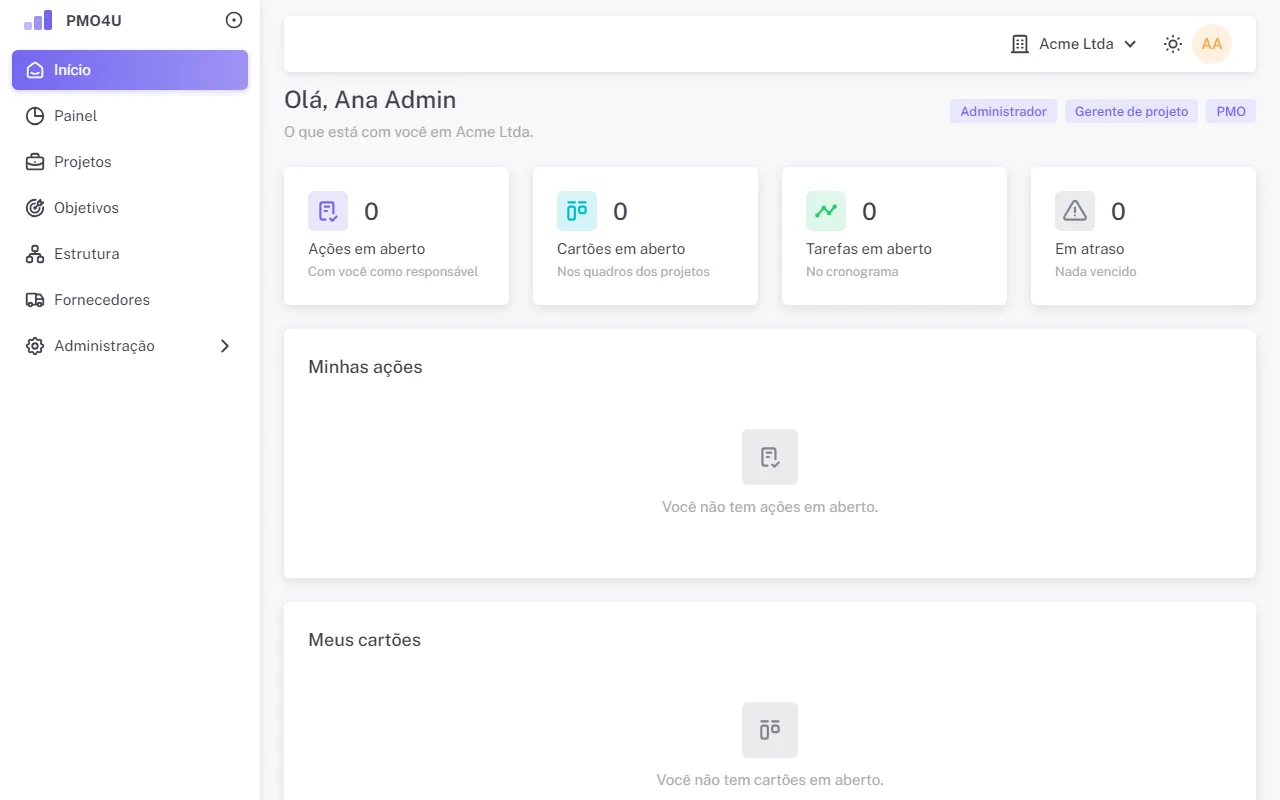
O Início mostra os cartões "Ações em aberto", "Cartões em aberto", "Tarefas em aberto" e "Em atraso", e as listas "Minhas ações", "Meus cartões" e "Minhas tarefas". Dá para mudar o andamento de uma ação e o percentual de uma tarefa ali mesmo, sem abrir o projeto.
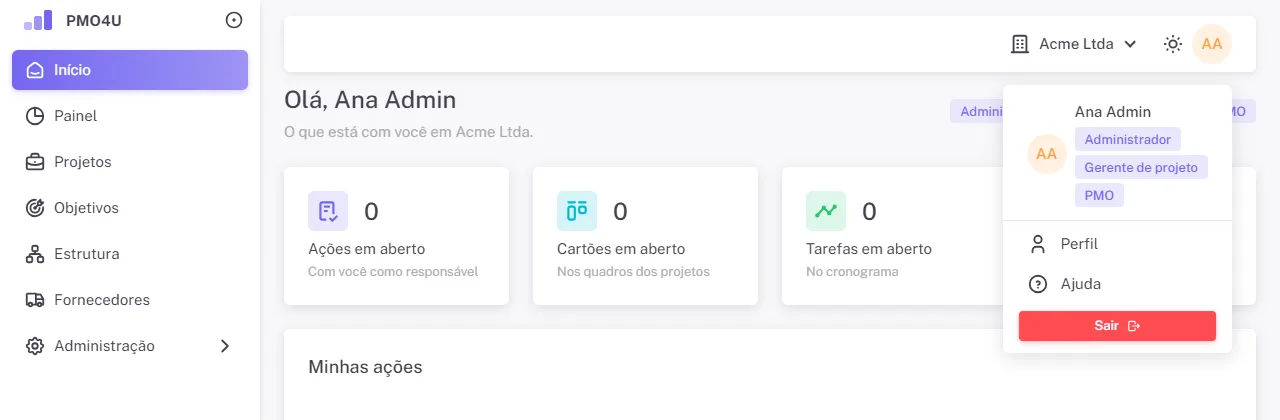
No menu da conta ficam Perfil, Ajuda (este manual) e Sair. Ao lado, o ícone de sol troca o modo entre claro, escuro e o do sistema.
Perfil e aparência
Em Perfil há três abas:
- Conta: nome, telefone e a opção de receber por e-mail o resumo diário das suas pendências atrasadas.
- Segurança: trocar a senha, o que encerra as outras sessões, e as Contas ligadas. Ligue o Google, a Microsoft, o LinkedIn ou a conta da empresa para entrar com eles, ou desligue os que não usa mais. A única forma de entrar que sobrar não pode ser desligada.
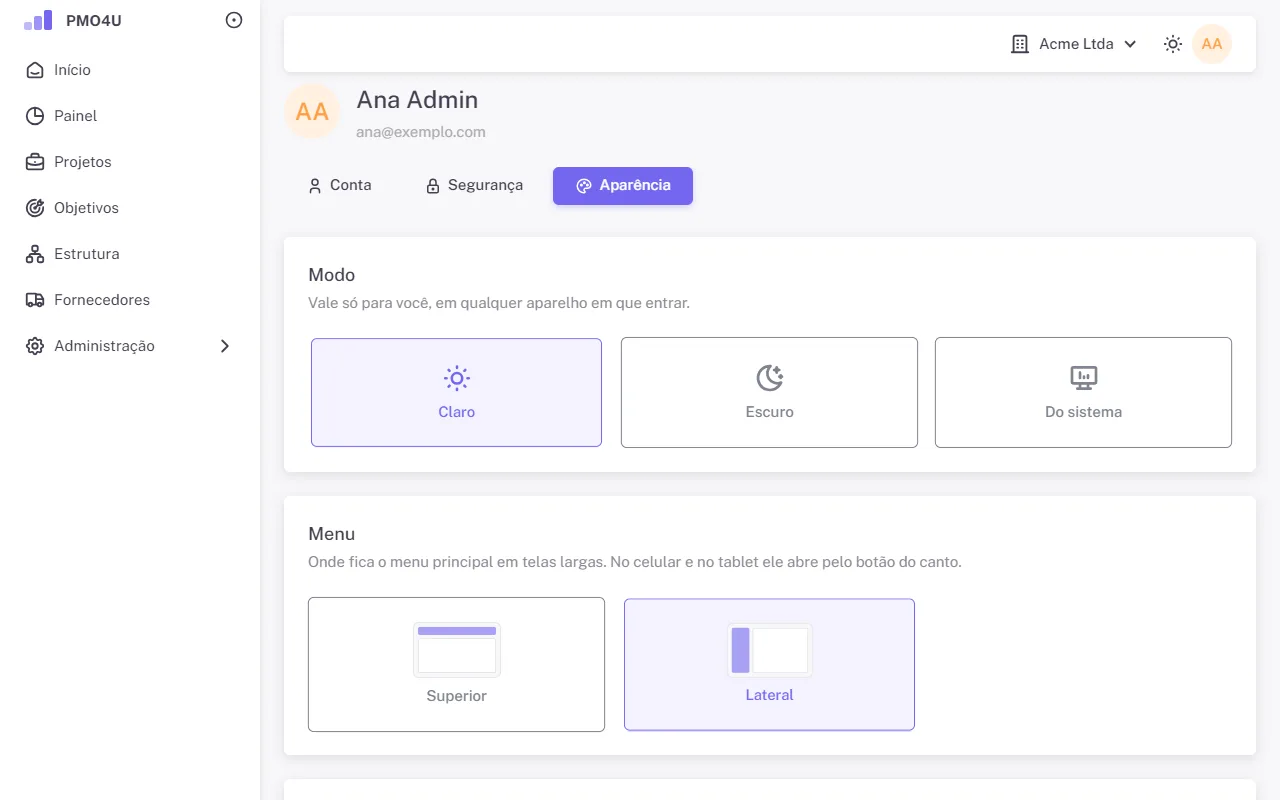
- Aparência: o modo (claro, escuro ou do sistema), o menu (lateral ou superior), a largura do conteúdo (em caixa ou a largura da página) e a cor de destaque. Tudo vale na hora e fica guardado no seu perfil.
Administrador
As páginas do Administrador ficam no grupo Administração do menu: Membros, Departamentos, Empresa, Auditoria e Uso.
Configuração inicial
Numa instalação nova, a primeira tela é a Configuração inicial. Informe o código de configuração entregue pela PMO4u, o nome da empresa, o seu nome, o seu e-mail e a senha, e clique em Criar empresa e administrador. Você entra como o primeiro Administrador, com acesso a todos os departamentos.
Membros e convites
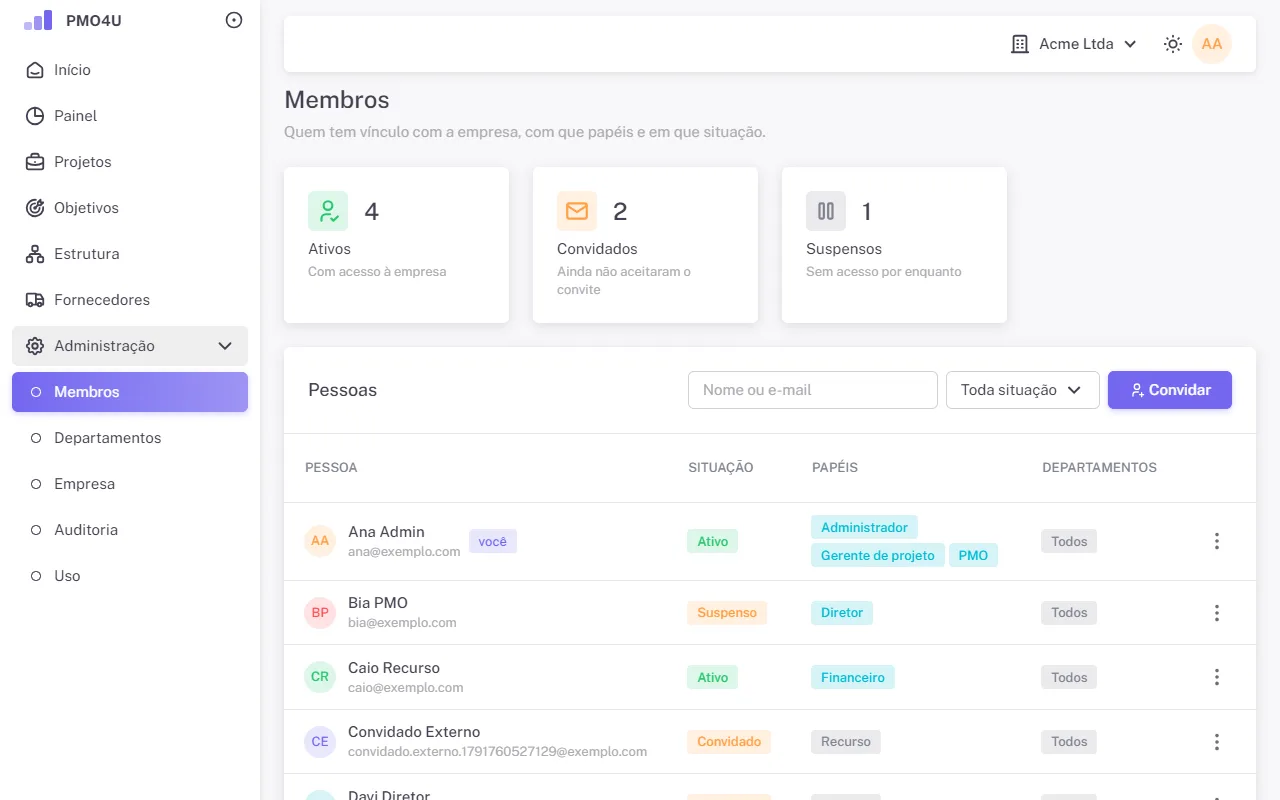
Para trazer alguém:
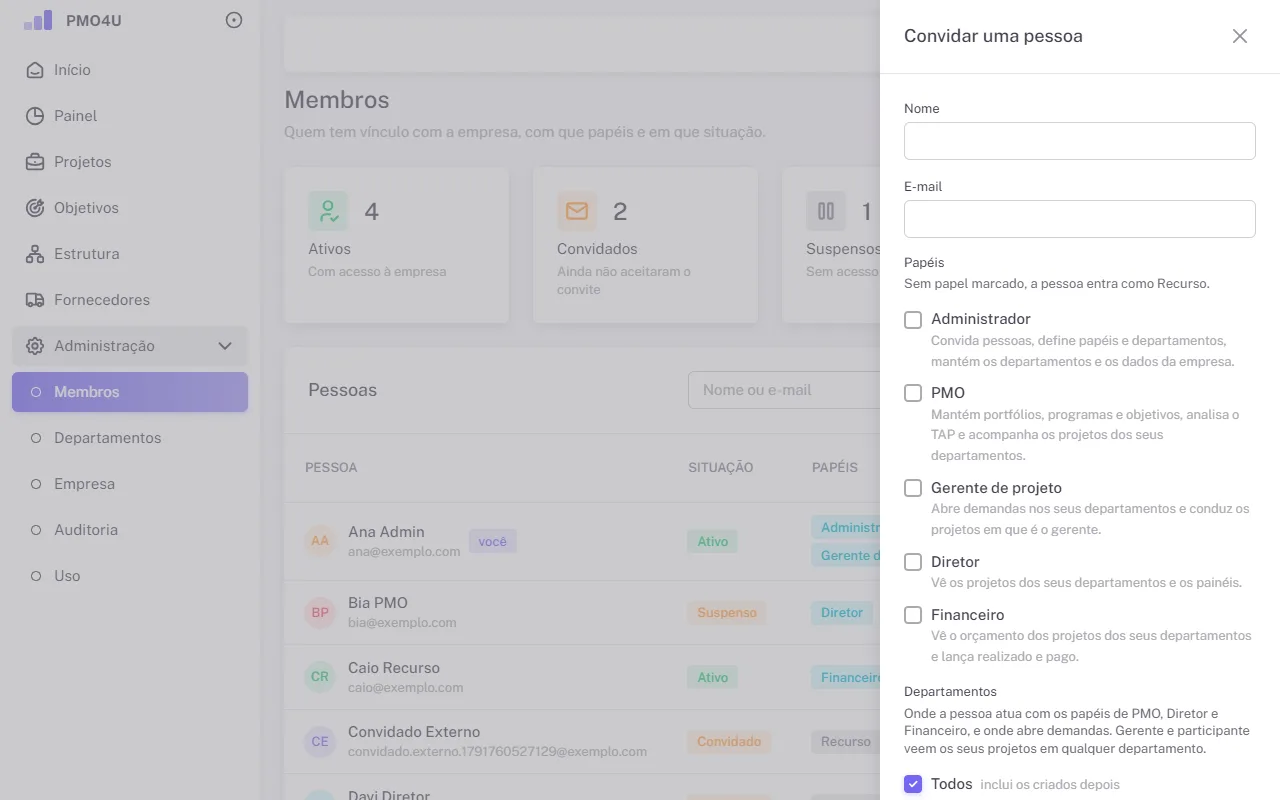
- Em Membros, clique em Convidar.
- Informe Nome e E-mail.
- Marque os Papéis. Sem papel marcado, a pessoa entra como Recurso.
- Em Departamentos, marque Todos (inclui os criados depois) ou os departamentos em que ela vai atuar. Pelo menos uma opção é obrigatória.
- Clique em Convidar. A janela seguinte mostra o link com o botão Copiar. Quando a instalação envia e-mails, o link também vai para a pessoa.
O link aparece só nessa hora. Se a pessoa perdê-lo, use Novo link no menu da linha dela.
Papéis, departamentos e situação
O menu de cada linha (os três pontos) muda conforme a situação do vínculo:
- Papéis e departamentos: muda o que a pessoa faz e onde atua.
- Novo link e Cancelar convite: para quem ainda está como Convidado.
- Suspender e Reativar: corta e devolve o acesso sem perder o histórico.
- Encerrar: termina o vínculo. Um novo acesso exigirá novo convite.
A empresa nunca fica sem Administrador ativo, e o ponto focal financeiro não pode ser suspenso nem encerrado enquanto for o ponto focal. Na lista, a conta de suporte da PMO4u aparece com a etiqueta "Suporte PMO4u": ela só pode ser suspensa e reativada.
Redefinir a senha de alguém
No menu da linha, Redefinir senha gera um link de uso único, válido por 24 horas, para você entregar à pessoa. Se ela também tem vínculo com outra empresa da instalação, o link vai só para o e-mail dela, e você não o vê. Sem envio de e-mail na instalação, nesse caso, só o suporte da PMO4u gera o link.
Departamentos
Os departamentos organizam a carteira e definem onde PMO, Diretor e Financeiro atuam. Só o Administrador os mantém.
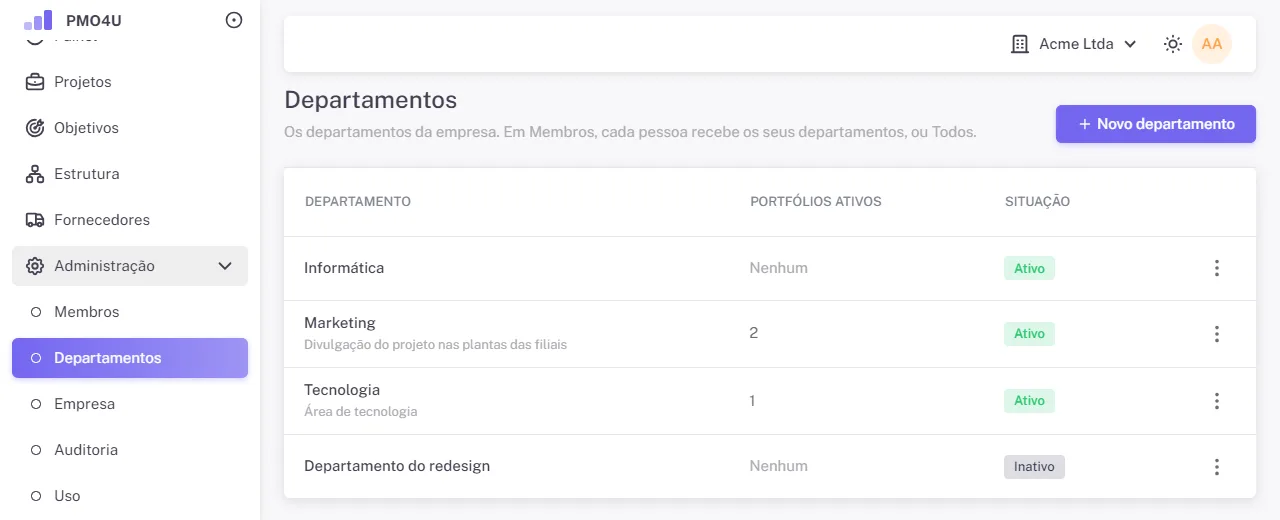
Use Novo departamento e, no menu da linha, Editar, Inativar e Reativar. Um departamento com portfólio ativo não pode ser inativado. O nome não se repete entre os ativos.
Empresa e SSO
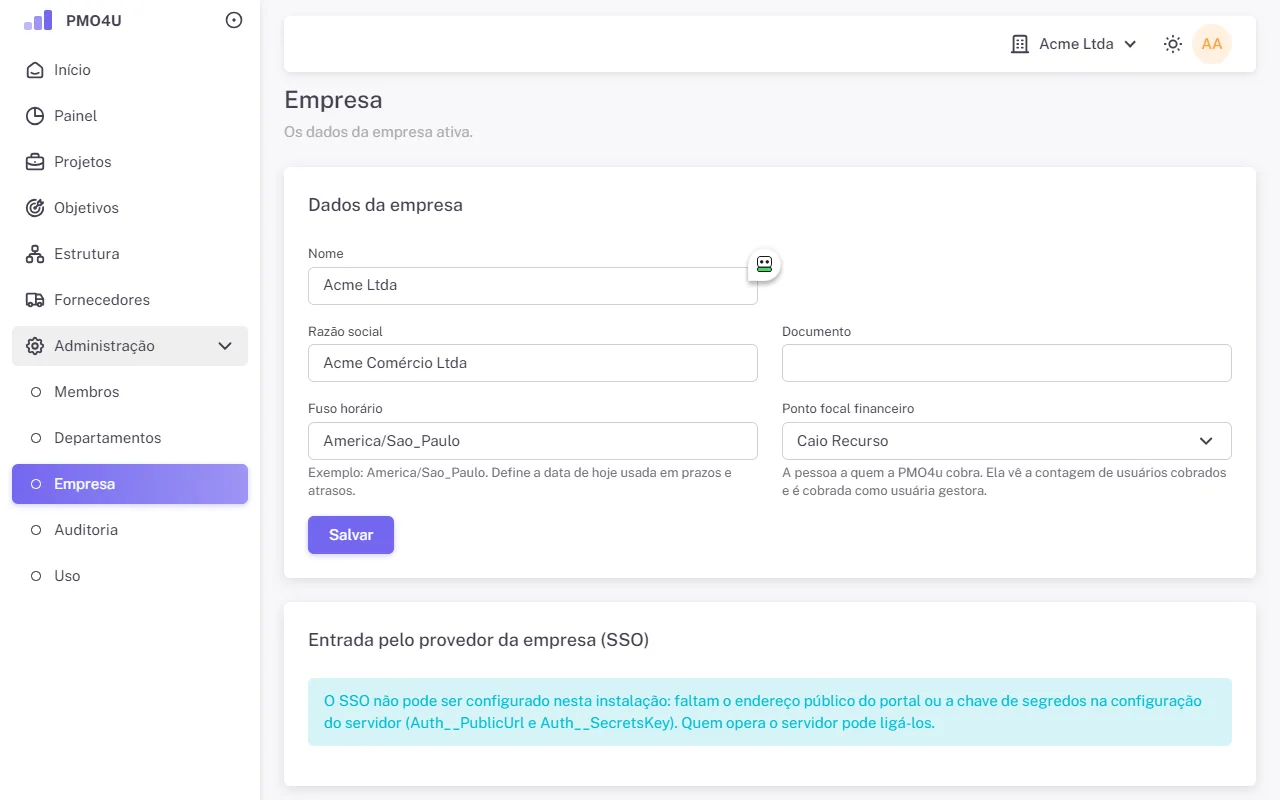
- Dados da empresa: nome, razão social, documento e o Fuso horário, que define a data de hoje usada em prazos e atrasos.
- Ponto focal financeiro: a pessoa da empresa com quem a PMO4u trata a cobrança. Se ela não for Administradora, vê a página Usuários cobrados no menu.
- Entrada pelo provedor da empresa (SSO): copie o endereço de retorno para o cadastro no seu provedor (Microsoft Entra, Okta, Google Workspace e outros), informe o endereço do provedor e clique em Testar o endereço. Depois preencha o identificador e o segredo do cliente e os domínios de e-mail da empresa, marque SSO ligado e, se quiser, Exigir SSO, e clique em Salvar o SSO. Com o SSO exigido, só Administradores continuam entrando com senha.
- Criar outra empresa: cria uma nova empresa na mesma instalação, com você como Administrador.
Auditoria e Uso
Auditoria lista os eventos da empresa, do mais recente ao mais antigo, 50 por página: quem fez, quando e o quê. As ações do suporte da PMO4u aparecem marcadas como "Suporte PMO4u".
Uso mostra os usuários cobrados de cada mês, nesta empresa e na instalação, os números da empresa (ativos, convidados, participantes sem acesso, projetos e registros) e a situação da instalação: banco de dados, backup diário, e-mail e versão.
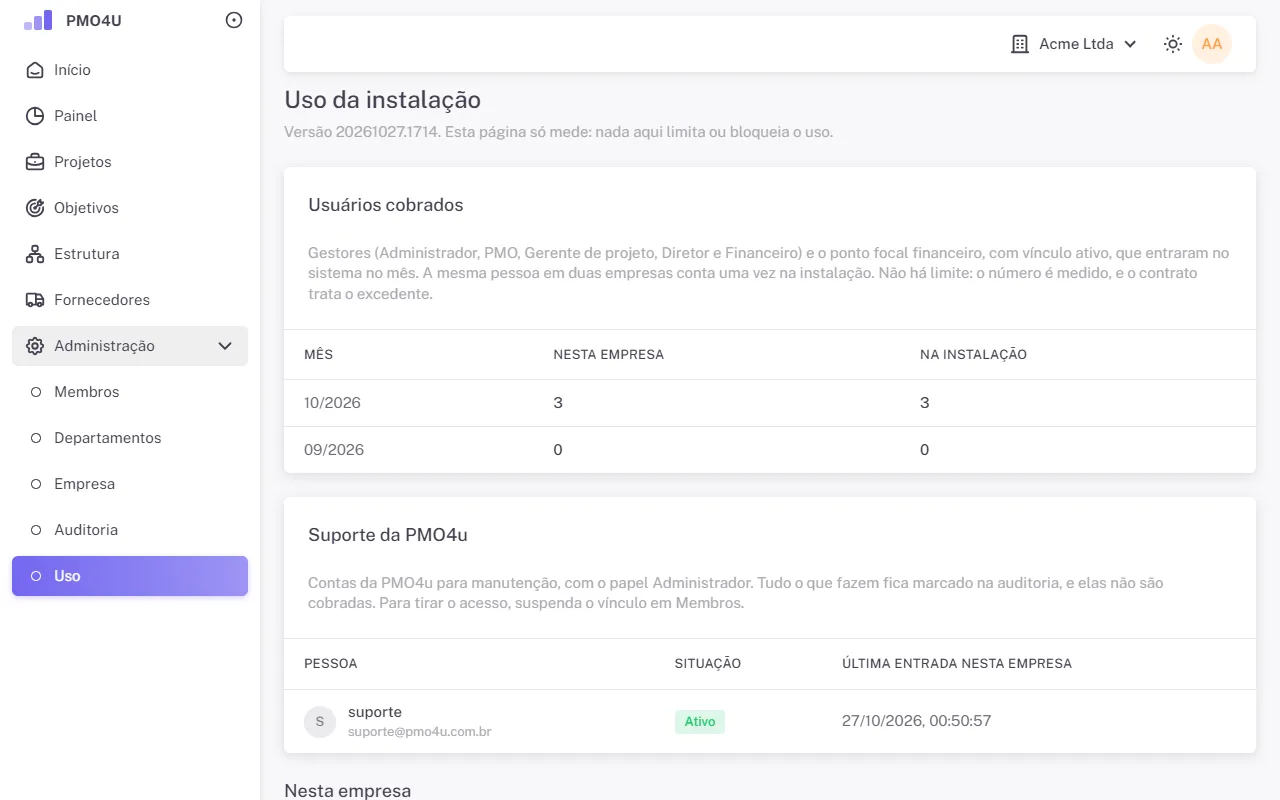
Usuário cobrado é a conta com vínculo ativo e papel de Administrador, PMO, Gerente de projeto, Diretor ou Financeiro que usou o sistema no mês. Recursos, participantes sem acesso e a conta de suporte não contam.
PMO
O PMO organiza a carteira, decide as demandas e acompanha todos os projetos dos seus departamentos, com permissão para fazer tudo o que o gerente faz neles. Leia também o capítulo do Gerente de projeto.
Estrutura
A carteira é organizada em departamento, portfólio e programa. O Administrador cria os departamentos, e o PMO cria os portfólios e os programas em Estrutura.
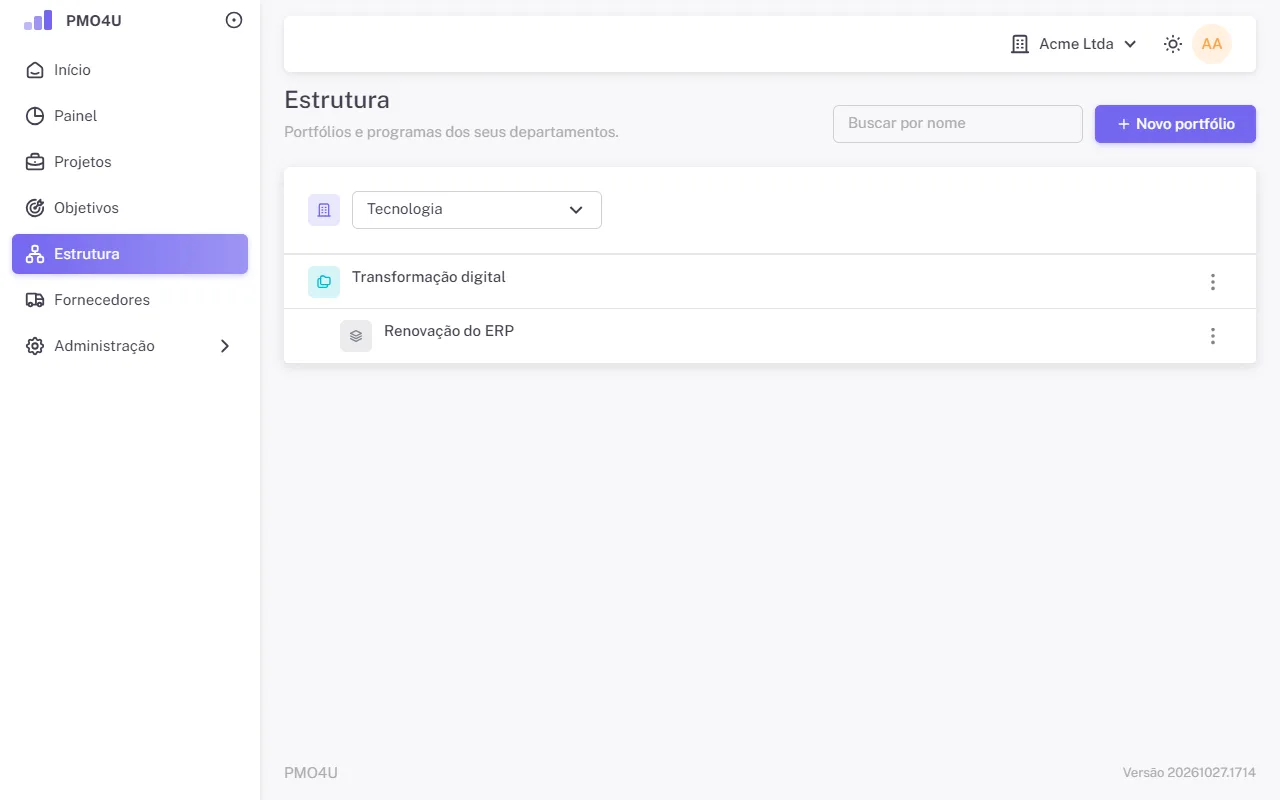
- Novo portfólio: escolha o departamento e informe nome e descrição.
- No menu do portfólio, Novo programa cria um programa dentro dele.
- Inativar só funciona sem itens ativos abaixo e sem projetos em andamento; Reativar exige o item de cima ativo.
- O nome não se repete entre os ativos do mesmo nível: portfólio no departamento, programa no portfólio.
Abrir demanda para um gerente
O PMO também abre demandas, como o gerente (veja Abrir demanda), com um campo a mais: o Gerente do projeto, entre as pessoas com o papel Gerente de projeto.
Analisar o TAP
Quando o gerente envia o TAP, o projeto fica Em análise e o TAP fica travado. Abra o projeto e use o botão principal ou Mais ações:
- Aprovar: o projeto passa a Aprovado, e a versão do TAP fica vigente.
- Devolver: volta para o gerente ajustar. A justificativa é obrigatória e aparece para ele no TAP.
- Rejeitar: encerra a demanda. A justificativa é obrigatória, e o projeto fica só para leitura.
Quem gerencia o projeto não decide a própria demanda: um PMO que também é o gerente daquele projeto não vê essas ações nele.
Gerente e programa
Na tela do TAP, o cartão Gerente e programa deixa o PMO trocar o gerente do projeto e o programa a qualquer momento antes do fim do projeto. Na primeira versão do TAP, o PMO também os escolhe direto no formulário.
Decidir uma mudança do TAP
Depois da aprovação, o TAP só muda por uma solicitação de mudança (veja Solicitar mudança do TAP). Quando ela chega para análise, use Aprovar a mudança ou Recusar a mudança, esta com justificativa. As versões anteriores ficam em Versões do TAP.
Objetivos estratégicos
Os objetivos são da empresa toda. O PMO os cria e mantém; Diretor e Gerente de projeto só os leem. Cada projeto declara quanto contribui (veja Contribuição a objetivos).
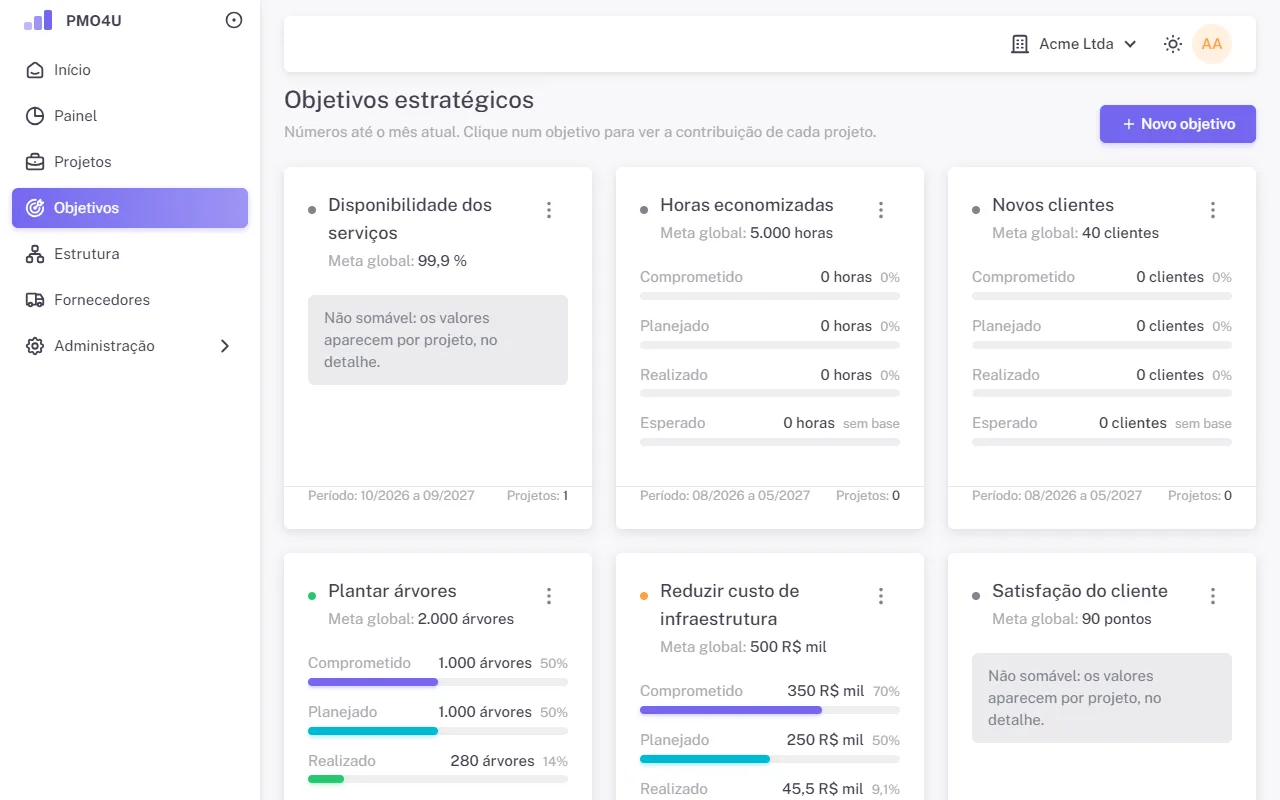
- Clique em Novo objetivo.
- Informe nome, descrição, patrocinador, Meta e Unidade (por exemplo, "horas", "clientes", "R$").
- Marque Medida somável quando os valores dos projetos puderem ser somados. Num objetivo não somável, os números aparecem só por projeto.
- Defina o Mês inicial e o Mês final, até 36 meses, e clique em Criar objetivo.
Clique num objetivo para ver a contribuição de cada projeto. Depois que o objetivo tem contribuições, a unidade e a soma não mudam, e ele não pode ser excluído. A cor de cada objetivo segue o semáforo da aderência.
Fornecedores
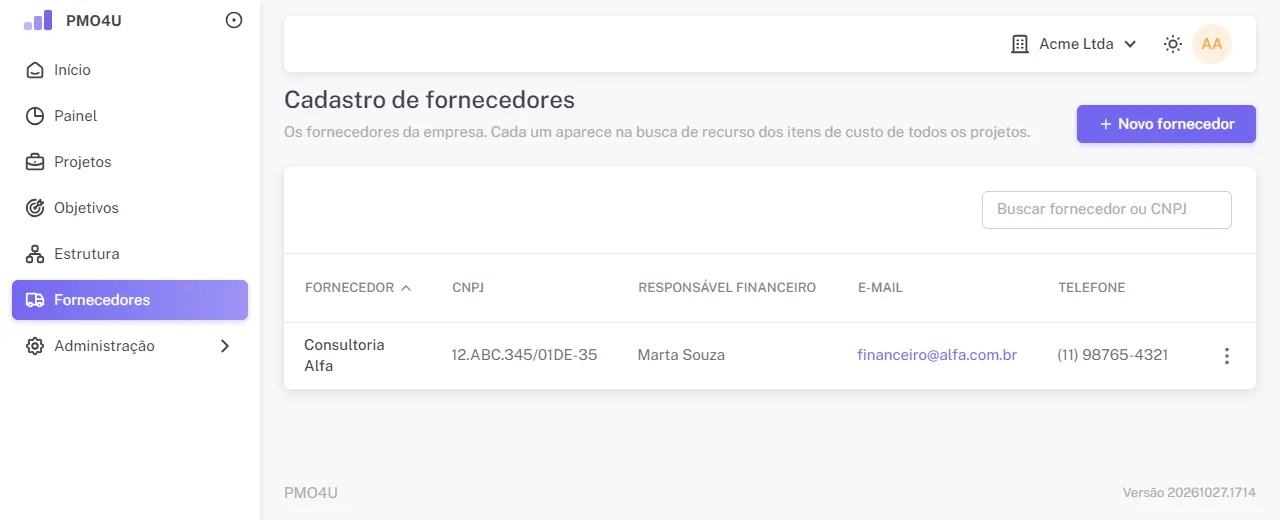
Em Fornecedores, PMO e Financeiro mantêm o cadastro usado nos itens de custo dos projetos: nome, CNPJ (opcional, sem repetir entre os ativos), telefone, responsável financeiro e e-mail. O gerente também inclui um fornecedor novo pela página Finanças do projeto.
Cancelar um projeto aprovado
Só o PMO cancela um projeto Aprovado, Em execução ou Suspenso, por Mais ações, Cancelar o projeto, com justificativa. O gerente cancela só antes da aprovação. Projeto cancelado fica só para leitura.
Gerente de projeto
O gerente conduz o projeto do começo ao fim. Tudo o que está neste capítulo o PMO também faz nos projetos dos seus departamentos.
Abrir demanda
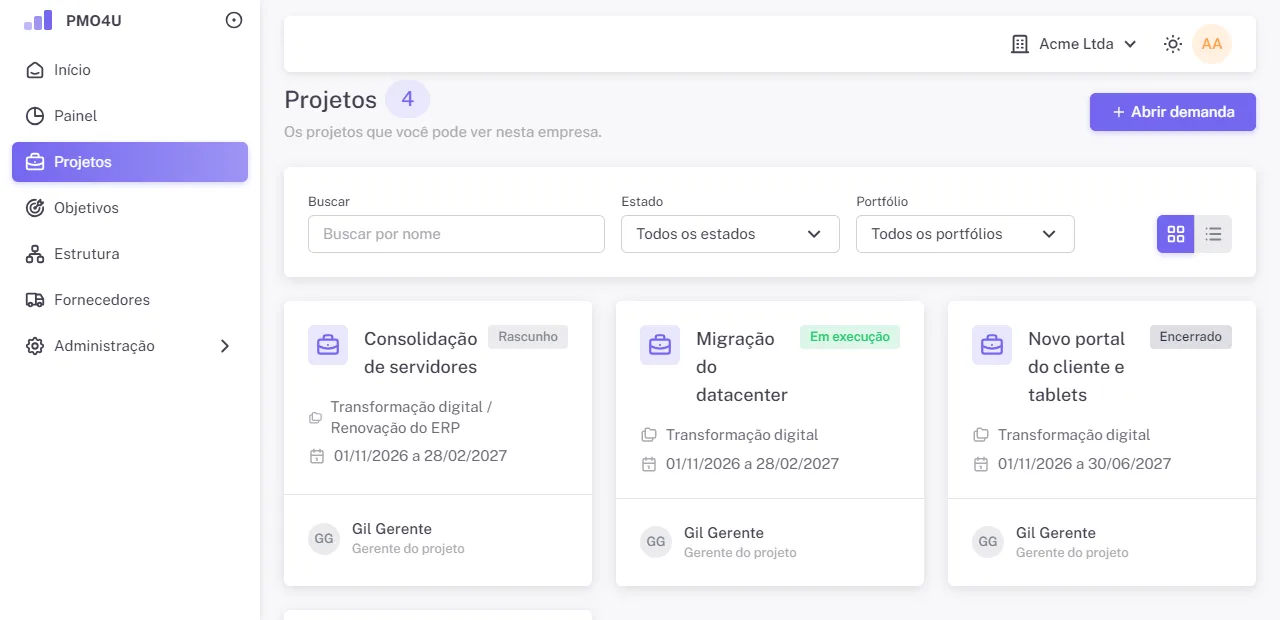
- Em Projetos, clique em Abrir demanda.
- Informe o Nome e escolha o Portfólio (aparece como "Departamento / Portfólio").
- Clique em Abrir demanda. O projeto nasce em Rascunho, com você como gerente.
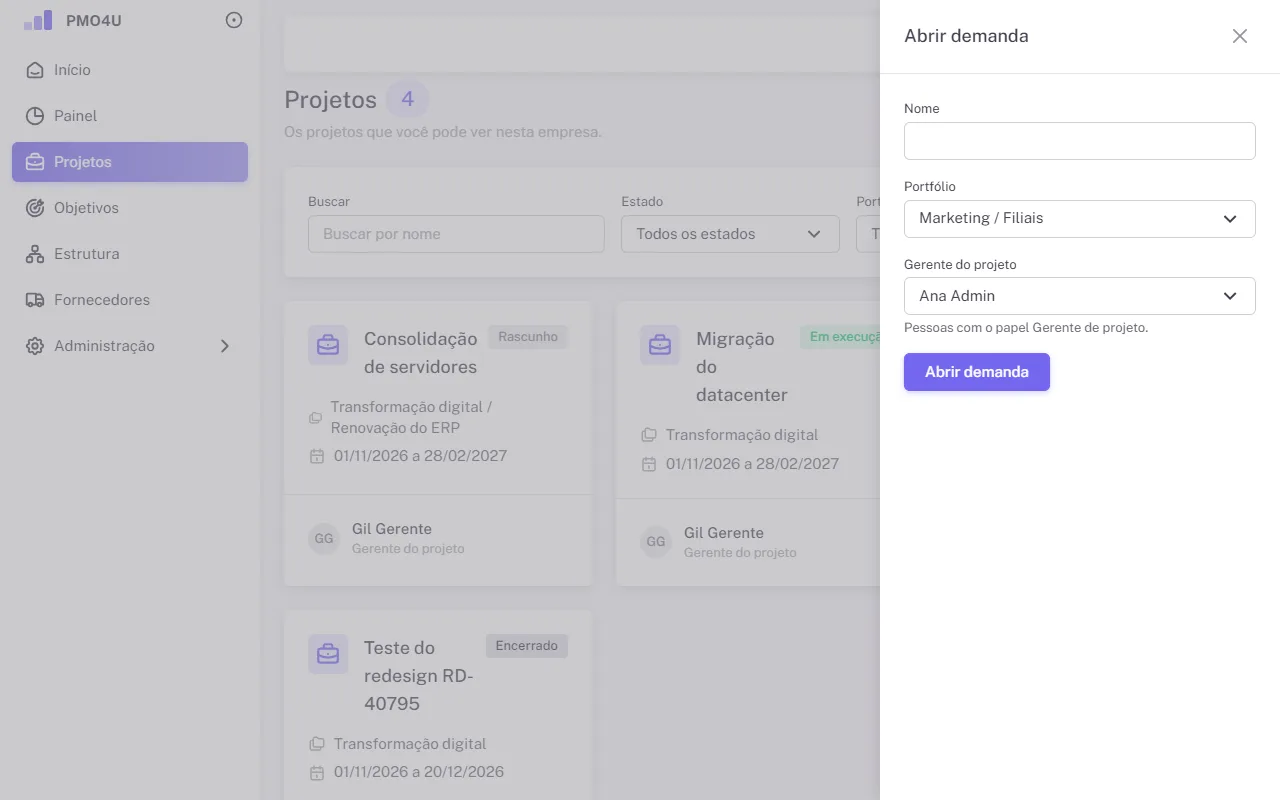
Se não houver portfólio ativo nos seus departamentos, peça ao PMO para cadastrá-lo em Estrutura.
Preencher o TAP
O TAP é preenchido em três etapas, com os botões Voltar e Próximo. Salvar o TAP grava tudo, em qualquer etapa.
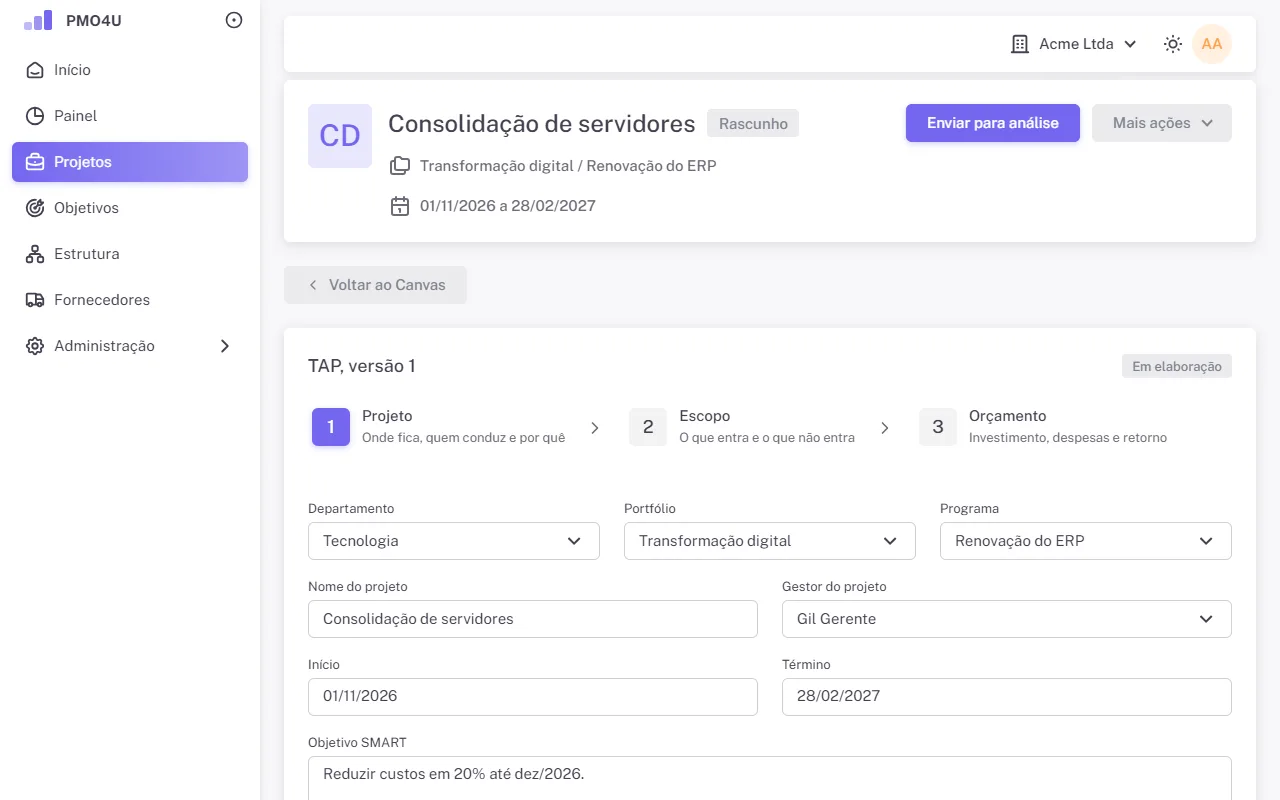
- Projeto: departamento, portfólio, programa, nome, gestor, início e término, Objetivo SMART (específico, mensurável, atingível, relevante e com prazo), justificativa e se está Alinhado com a estratégia da empresa.
- Escopo: o que entra, o que fica Fora do escopo e o Critério de aceitação do projeto.
- Orçamento: investimento (CAPEX) e despesas (OPEX), com detalhes; ROI estimado em percentual e em valor, com o detalhamento e o período de medição (início e fim do ROI, até 60 meses); economia esperada; custo de operação (TCO). O botão Projeção leva ao Retorno.
O TAP é editado pelo gerente ou pelo PMO em Rascunho e Devolvido. Em análise e depois da aprovação, ele fica travado.
Enviar para análise
Com o TAP pronto, clique em Enviar para análise, no alto da página do projeto. Para enviar, são obrigatórios início, término, objetivo, justificativa, escopo e critério de aceitação, além de um portfólio ativo. Se faltar algo, o TAP abre com os campos marcados.
Se o PMO devolver, o projeto fica Devolvido e o TAP mostra a justificativa. Ajuste e envie de novo.
Canvas
O projeto abre no Canvas, uma página com os blocos que resumem tudo. Clique em qualquer ponto de um bloco para abrir o artefato. Dentro de cada artefato, Voltar ao Canvas traz você de volta.
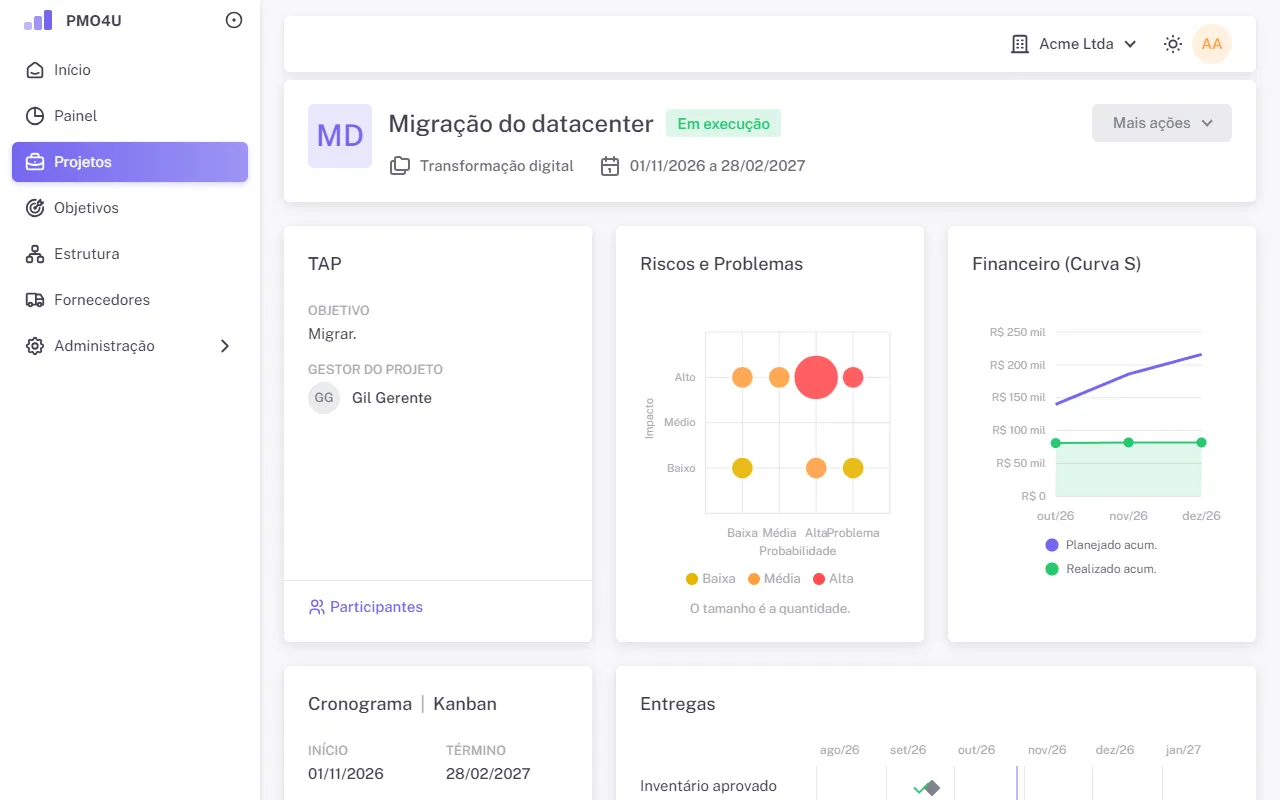
| Bloco | O que mostra | Abre |
|---|---|---|
| TAP | Objetivo e gestor do projeto, com o link Participantes | TAP |
| Riscos e Problemas | Bolhas por probabilidade e impacto; o tamanho é a quantidade | Riscos e problemas |
| Financeiro (Curva S) | Planejado e realizado acumulados, a partir de dois meses com valores | Finanças |
| Cronograma | Kanban | Início e término do TAP | Cronograma ou Kanban, conforme o título clicado |
| Entregas | Linha do tempo das entregas, com a situação de cada uma | Entregas |
| Status | O último status executivo e os próximos passos | Status |
| Objetivos Estratégicos | A execução de cada contribuição do projeto | Contribuição a objetivos |
Um bloco que você não pode ver não aparece. Mais ações, no alto, reúne as ações de estado e os relatórios.
Participantes
Participante é quem trabalha no projeto. Ele passa a ver o projeto e pode ser responsável por ações e alocado em tarefas.
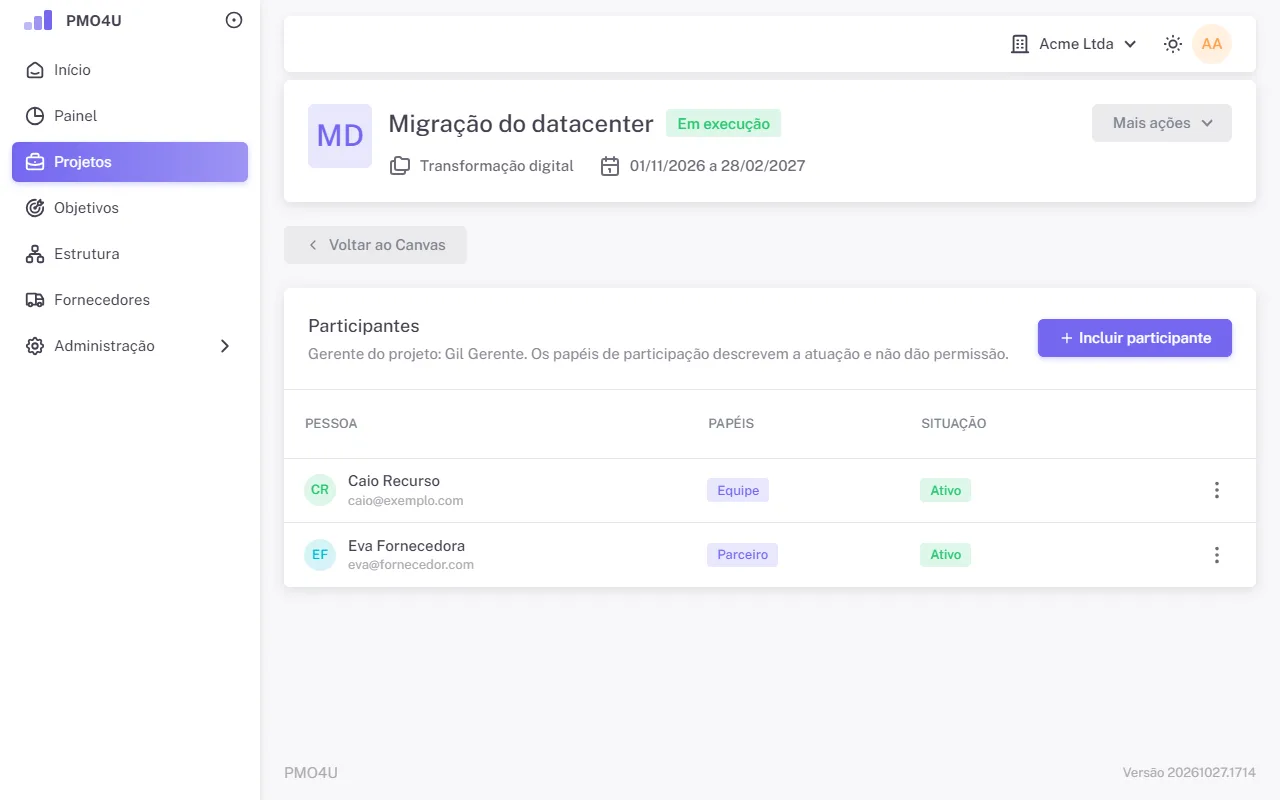
- Clique em Incluir participante.
- Escolha uma Pessoa da empresa ou Pessoa nova, informada abaixo, com nome e e-mail. A pessoa nova entra sem conta de acesso; um Administrador pode convidá-la depois.
- Marque os Papéis de participação: Patrocinador, Equipe, Parte interessada, Parceiro ou Beneficiário. Eles descrevem a atuação e não dão permissão.
- Clique em Incluir.
No menu da linha: Editar papéis, Retirar e Reincluir. Quem tem ações em aberto no projeto não pode ser retirado.
Riscos e problemas
Risco é o que pode acontecer; problema é o que já aconteceu.
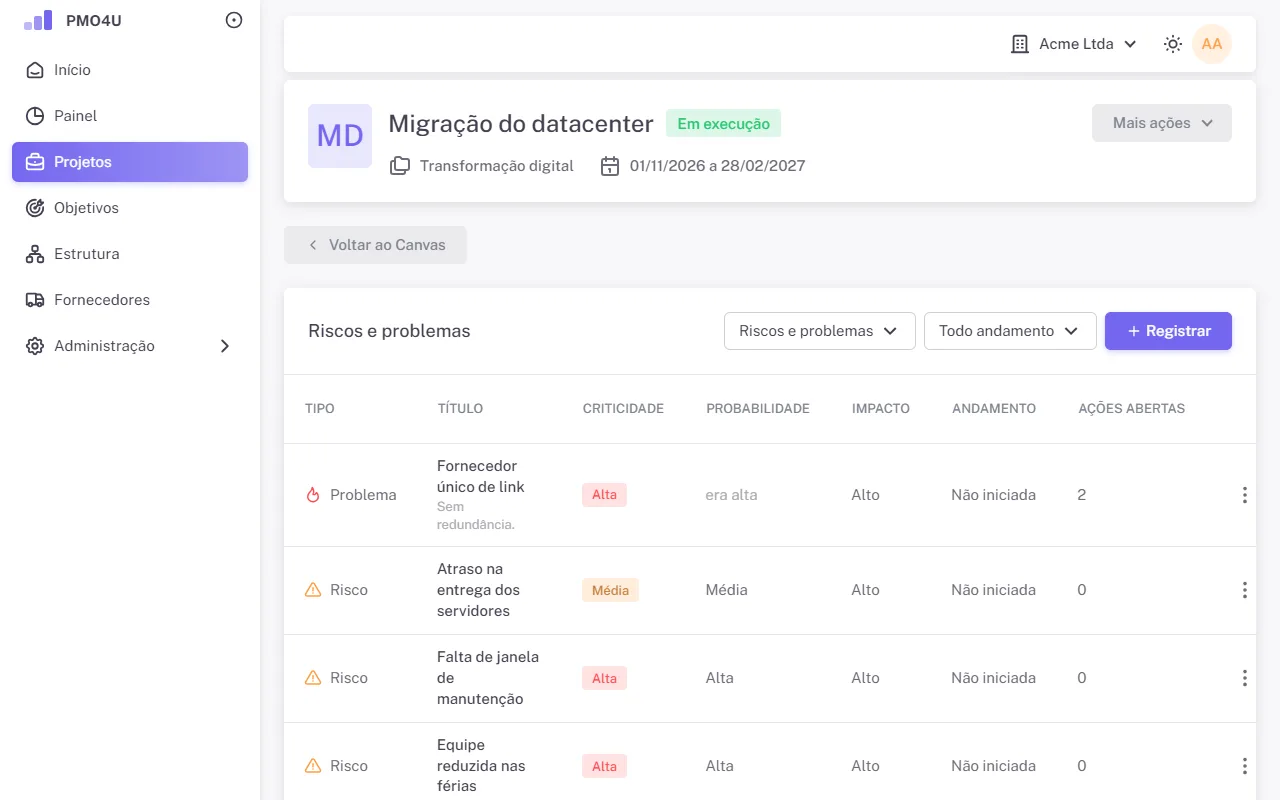
- Clique em Registrar e escolha o Tipo: Risco ou Problema.
- Informe título e descrição, a Probabilidade (só no risco) e o Impacto, de Baixa a Alta, e o andamento.
- A criticidade é calculada sozinha.
No menu da linha:
- Adicionar ação: cria uma ação já ligada ao risco.
- Ver ações: lista só as ações dele.
- Virou problema: converte o risco que se concretizou, guardando a probabilidade original.
- Editar e Inativar: não dá para inativar com ações em aberto.
Ações
Ação é uma tarefa com responsável e prazo, avulsa ou ligada a um risco ou problema.
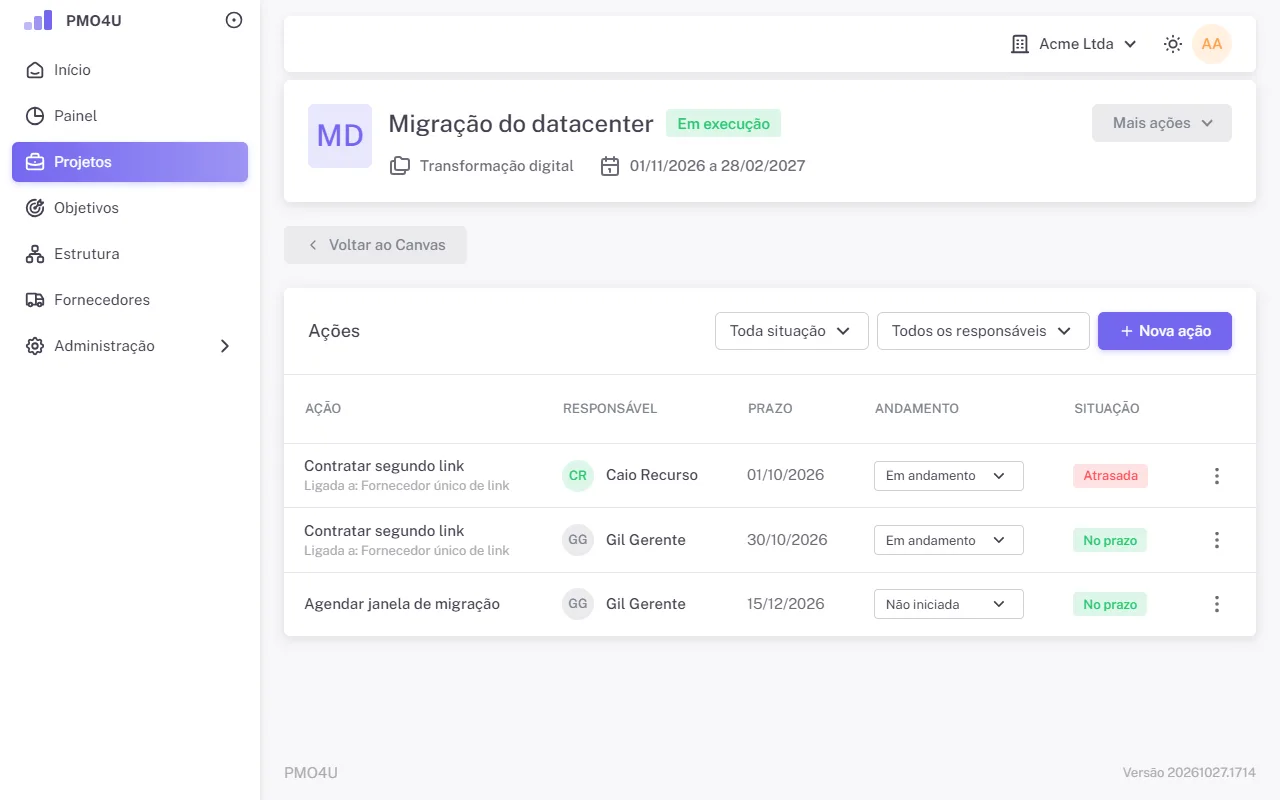
Em Nova ação, informe título, descrição, Responsável (um participante ativo ou o gerente), Prazo (obrigatório), andamento e a que ela está Ligada a, se for o caso. O responsável atualiza o andamento pelo Início ou pela lista; a situação segue o prazo.
Entregas
Entregas são os marcos do que o projeto produz, vistos em Tabela ou em Linha do tempo.
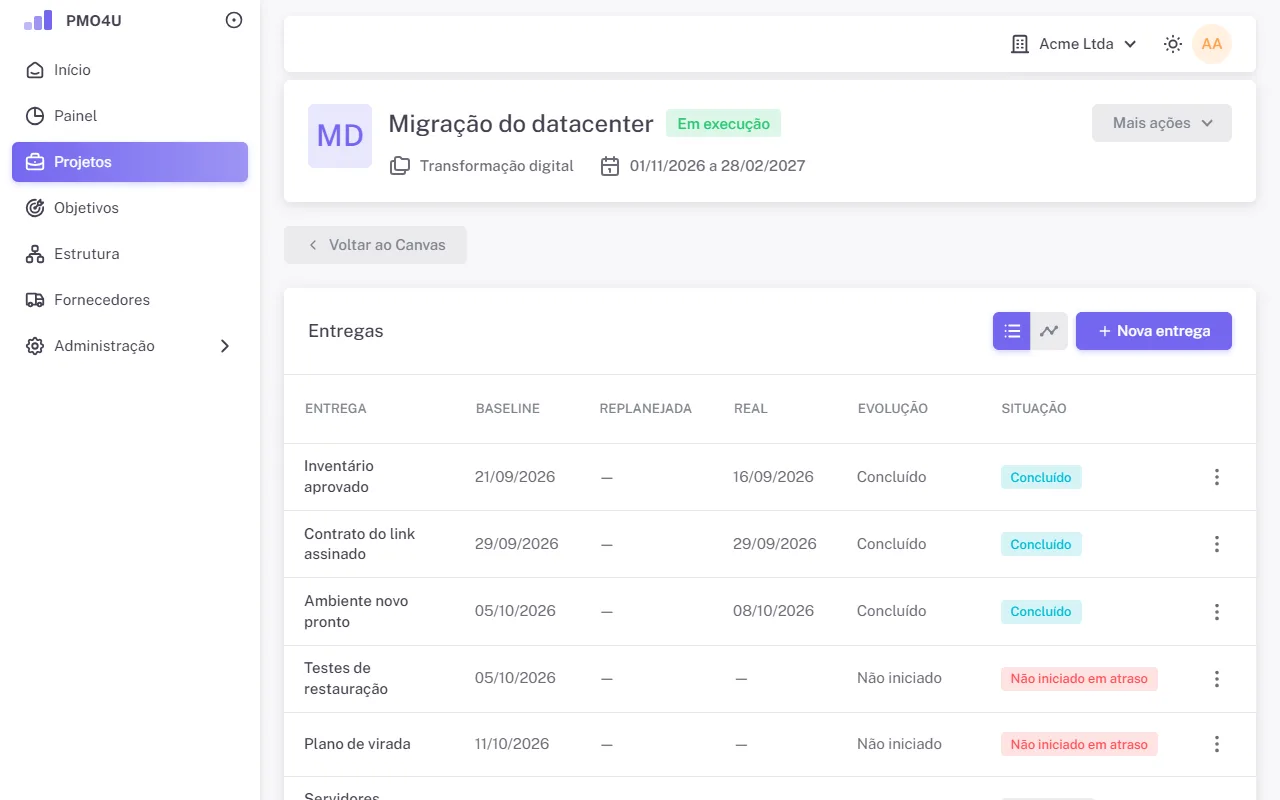
- Data de baseline: o compromisso original. É obrigatória e não muda depois de criada.
- Data replanejada: a previsão atual, quando mudou.
- Data real: pedida ao concluir ou cancelar, e não pode ser futura.
- Evolução: Não iniciado, Em andamento, Concluído ou Cancelado.
A situação compara a evolução com a data replanejada, ou com a baseline quando não há replanejamento.
Status
O status é o relato periódico do projeto para a liderança. Um status publicado não é alterado.
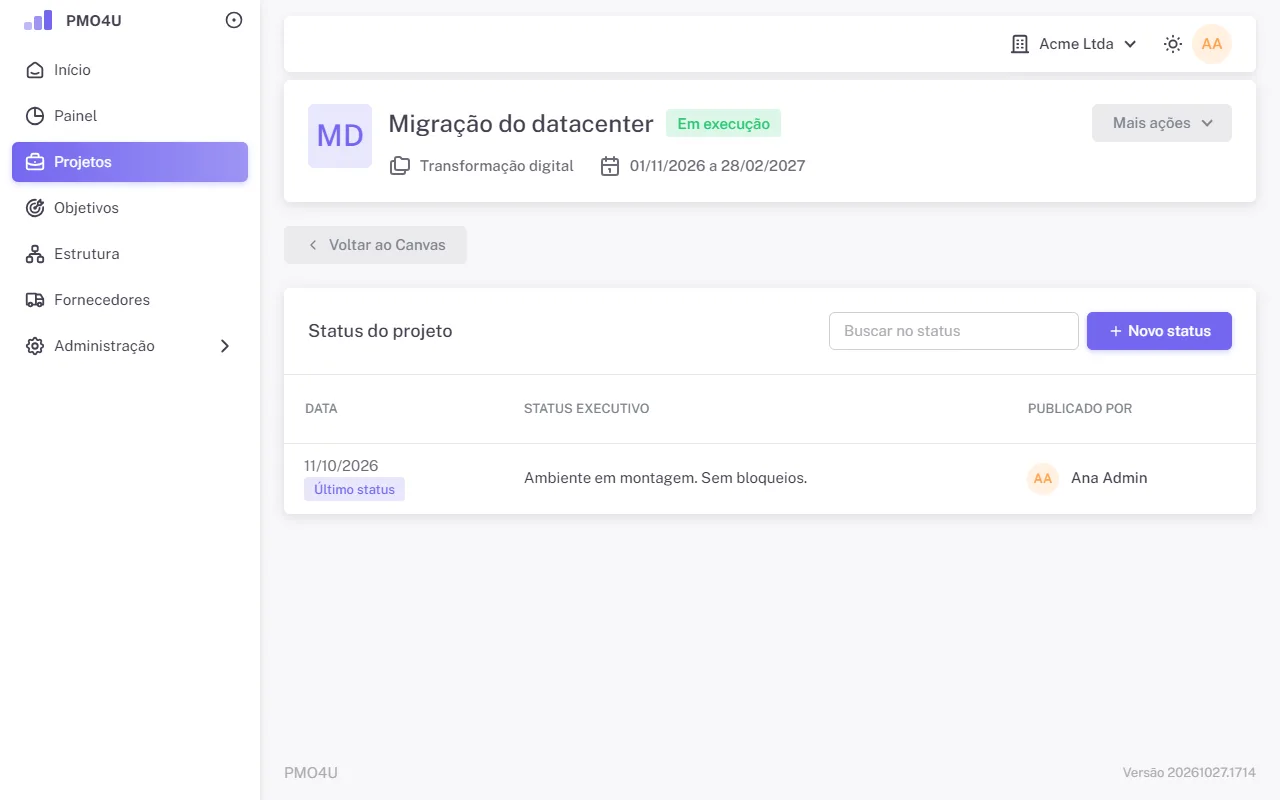
- Clique em Novo status.
- Informe a Data do status (até hoje), o Status executivo (até 500 caracteres), o detalhamento e os Próximos passos.
- Clique em Salvar e confirme em Publicar.
Para corrigir, exclua o último status pela lixeira e publique outro. Isso pode ser feito por quem publicou ou pelo gerente, em até 7 dias da publicação. A exclusão fica na auditoria.
Kanban
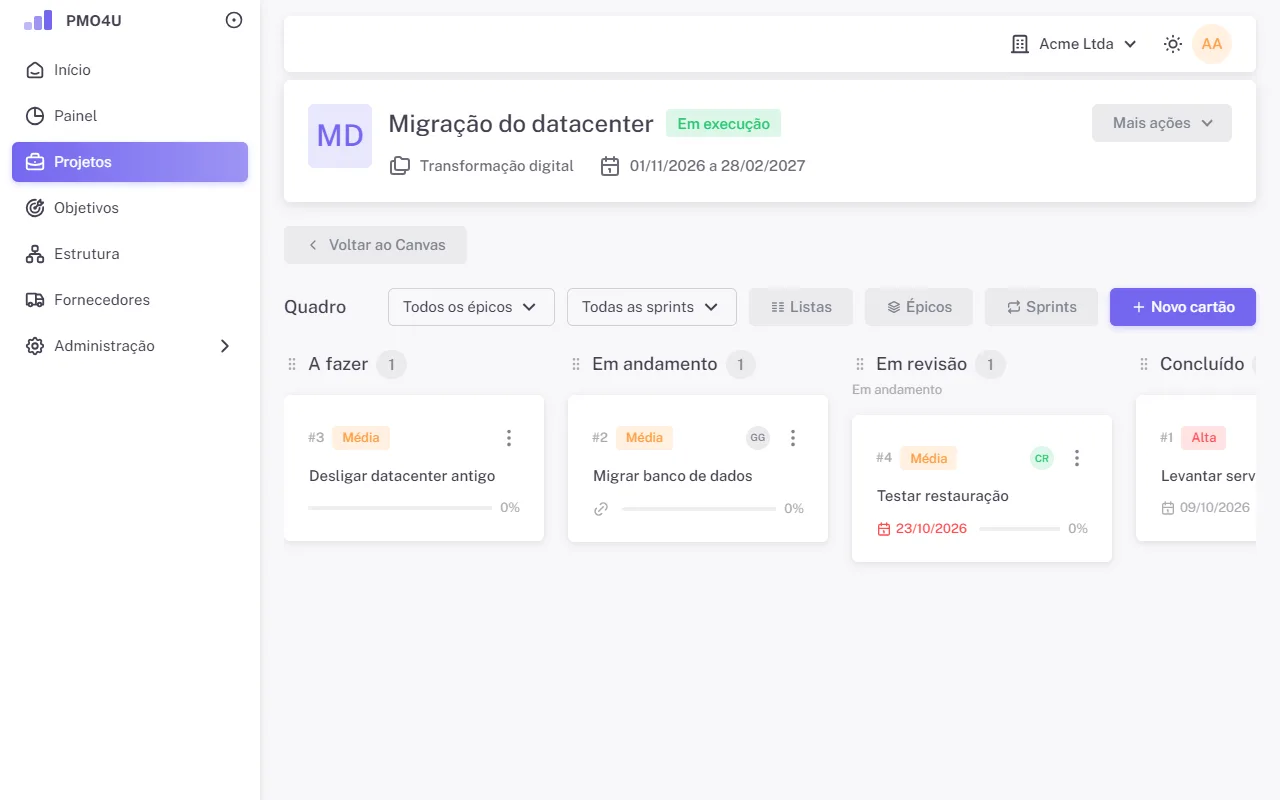
- Num quadro vazio, Criar listas padrão cria A fazer, Em andamento e Concluído. Em Listas, crie outras, cada uma ligada a uma macroetapa.
- Épicos agrupam cartões por tema. Sprints têm início e término, e o término vira o prazo sugerido dos cartões da sprint.
- Novo cartão: título, lista, épico, sprint, prioridade, prazo, predecessoras, responsável, evolução, descrição e critérios de aceite. Cada cartão ganha um número (#N).
- Abra o cartão para usar o Checklist e ver a Movimentação.
- Arraste o cartão entre as listas ou use Mover para no menu dele. Mover adiante de uma predecessora é permitido, mas o sistema avisa.
Gerente e PMO mantêm o quadro. O responsável por um cartão move o próprio cartão e marca o checklist dele.
Cronograma
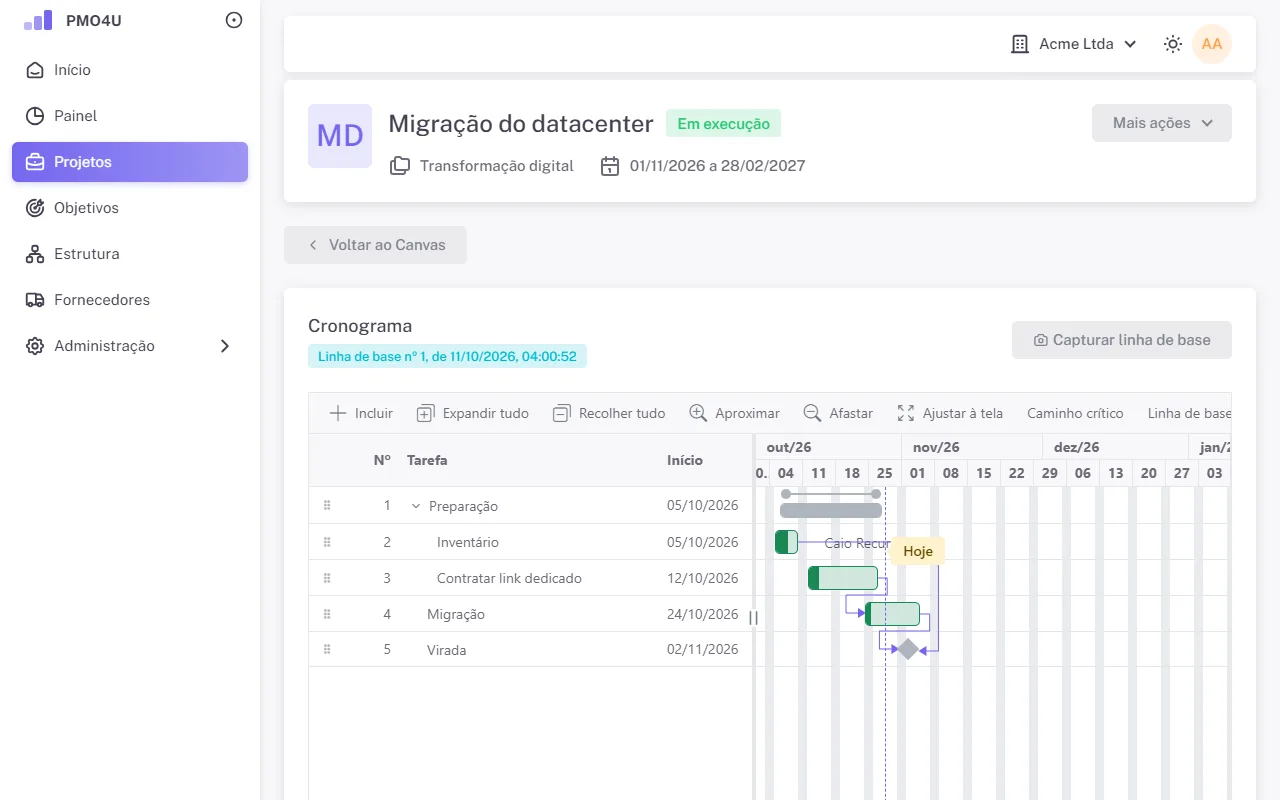
- Use Incluir, Editar e Excluir na barra, ou edite direto na grade. Recuar põe a tarefa dentro da de cima, que vira tarefa resumo; datas e percentual da resumo são calculados das filhas.
- Tarefa com duração zero é um marco.
- Dependências: Término-início, Início-início, Término-término e Início-término, com latência. Crie pela janela da tarefa ou arrastando de uma barra a outra. O sistema recusa ciclos.
- Recursos: só participantes do projeto ou o gerente. A pessoa alocada informa o percentual da tarefa, inclusive pelo Início.
- Capturar linha de base guarda a foto das datas, com um motivo. O botão Linha de base mostra a comparação.
- Caminho crítico, Aproximar, Afastar e Ajustar à tela ajudam a ler o plano.
O cronograma não reagenda nada sozinho. Quando uma data fere uma dependência, a tarefa ganha a etiqueta "Conflito", e você decide o ajuste.
Finanças
Finanças compara o planejado no TAP com o orçado nos itens de custo, o realizado e o pago, separando investimento (CAPEX) e custeio (OPEX).
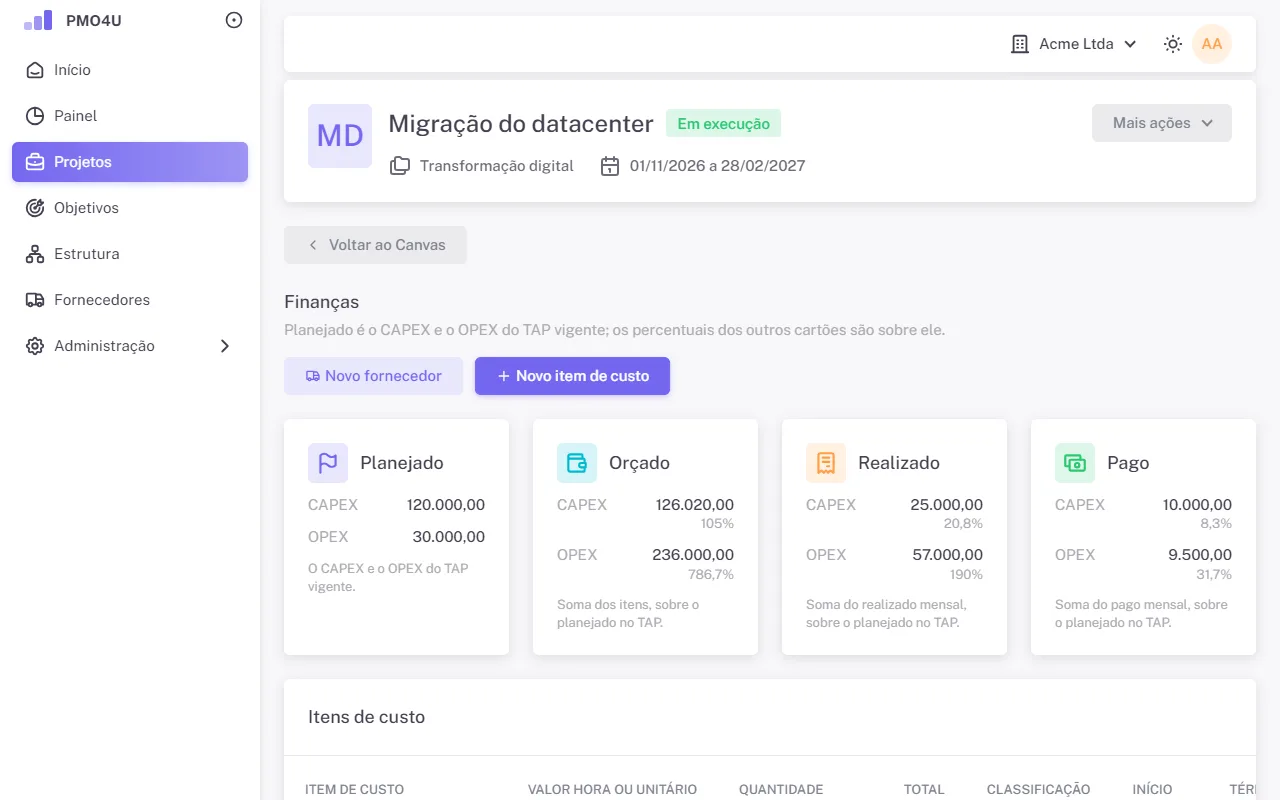
- Clique em Novo item de custo e escolha o Tipo de custo: Fornecedor/Pessoa, Material ou Custo geral.
- Para Fornecedor/Pessoa, escolha o Recurso e a Alocação, preço fixo ou por hora. Se o fornecedor não existir, use Fornecedor ali mesmo.
- Informe valor e quantidade, a Classificação (CAPEX ou OPEX) e os meses de início e término, até 24 meses. O total do item é calculado.
- No menu do item, Fazer forecast abre a grade mensal com planejado, realizado e pago. O mês atual vem destacado. Grave com Salvar.
Gerente e PMO planejam. Financeiro, gerente e PMO lançam o realizado e o pago, inclusive depois do encerramento. Um item com valores lançados não pode ser inativado.
Retorno
O Retorno mede, mês a mês, o ROI prometido no TAP. Ele abre pelo botão Projeção, na etapa Orçamento do TAP, depois que o período do ROI é informado.
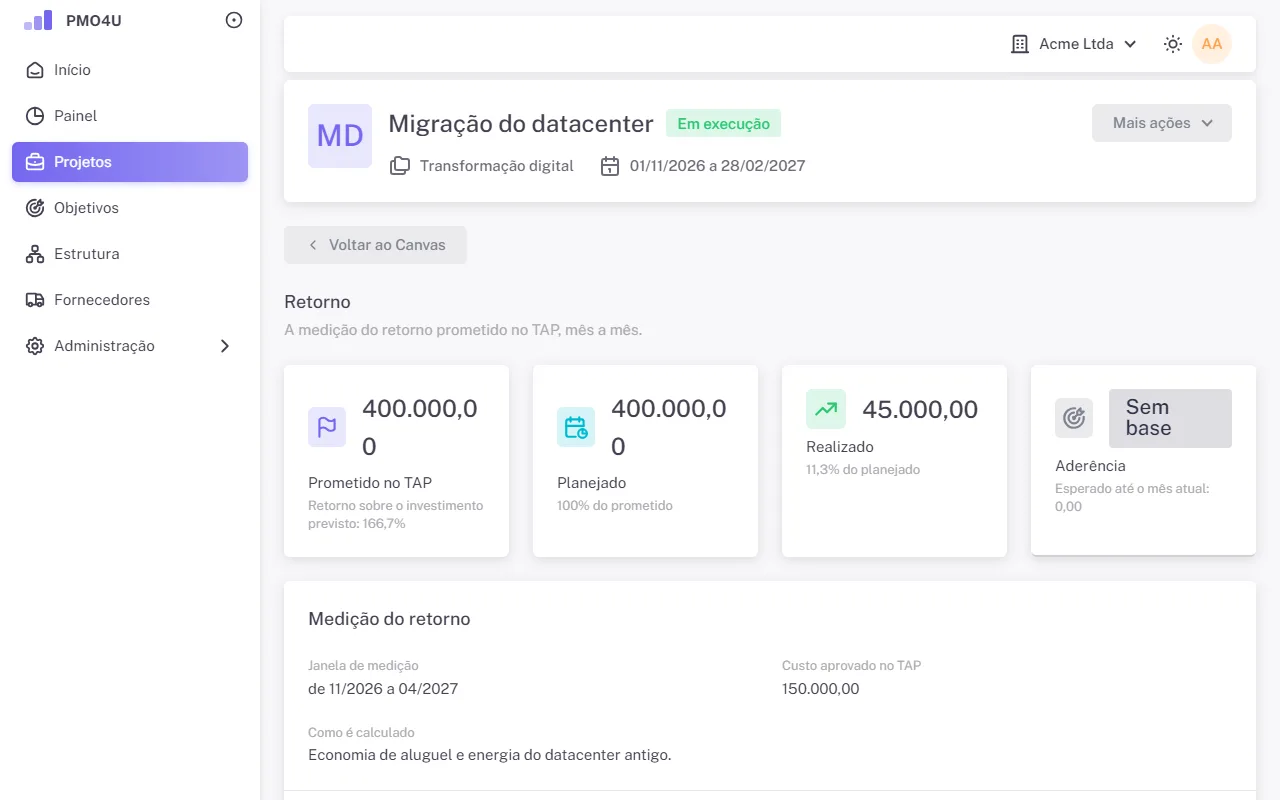
Preencha a grade com o planejado e o realizado de cada mês e clique em Salvar meses. Os cartões mostram o prometido, o planejado, o realizado e a aderência.
Contribuição a objetivos
Aqui o projeto declara quanto contribui para cada objetivo estratégico da empresa.
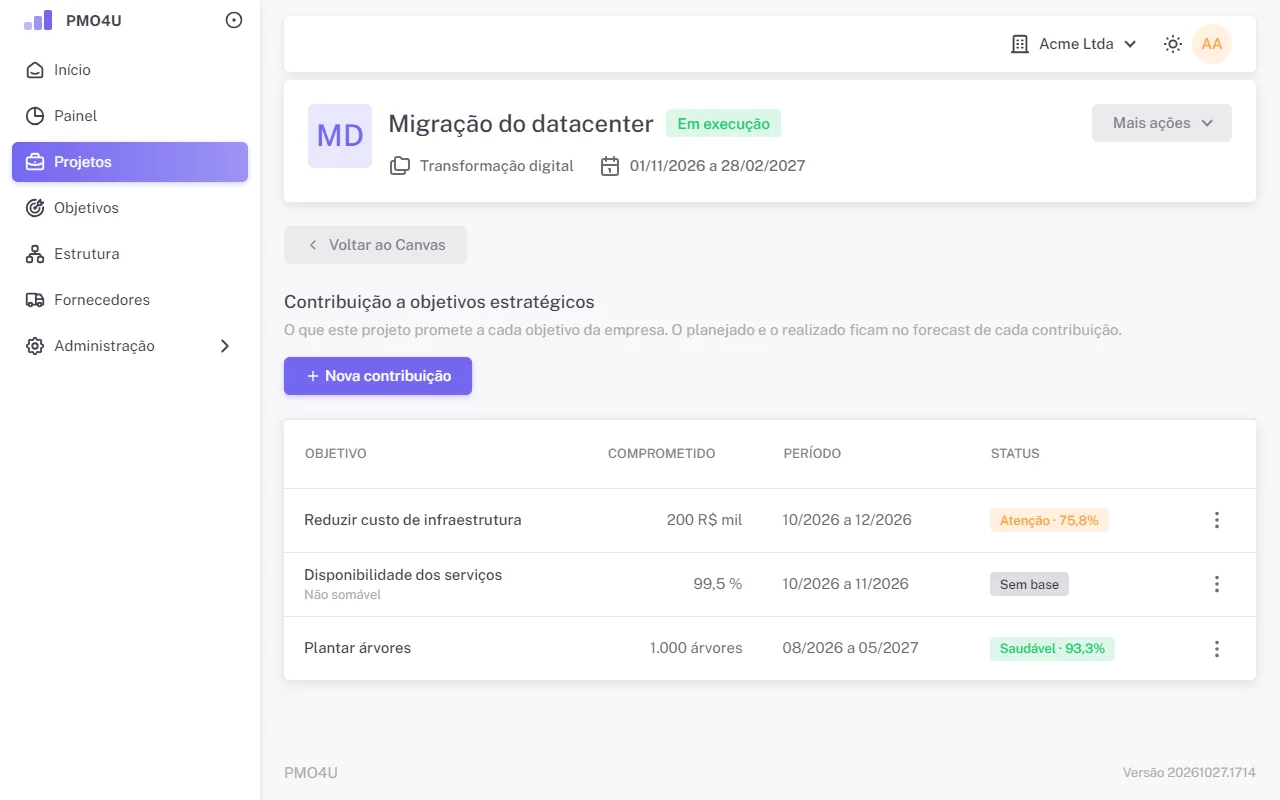
- Clique em Nova contribuição, escolha o objetivo, informe a Contribuição prometida e os meses inicial e final, dentro do período do objetivo.
- No menu da linha, Fazer forecast abre a grade mensal de planejado e realizado. Grave com Salvar.
Iniciar, suspender e encerrar
Os botões de estado ficam no alto da página do projeto: o principal em destaque e os demais em Mais ações.
- Iniciar: de Aprovado para Em execução.
- Suspender (com justificativa) e Retomar.
- Encerrar: pede o resumo de encerramento, que passa a aparecer no alto do projeto.
- Cancelar o projeto: o gerente cancela em Rascunho e Devolvido, com justificativa. Depois da aprovação, só o PMO cancela.
Riscos, ações, entregas, status, Kanban, cronograma e finanças podem ser usados em qualquer estado que não seja final. Encerrado, Rejeitado e Cancelado são só leitura, exceto o lançamento de realizado e pago depois do encerramento. Veja a tabela completa em Estados do projeto.
Solicitar mudança do TAP
Depois da aprovação, o TAP só muda por uma nova versão aprovada pelo PMO.
- Em Mais ações, clique em Solicitar mudança do TAP e informe o motivo.
- Edite a nova versão, que fica "Em elaboração", e clique em Enviar a mudança para análise. Descartar a mudança desiste dela.
- O PMO aprova ou recusa. Enquanto isso, a versão vigente continua valendo.
Só pode haver uma solicitação aberta por vez.
Relatórios
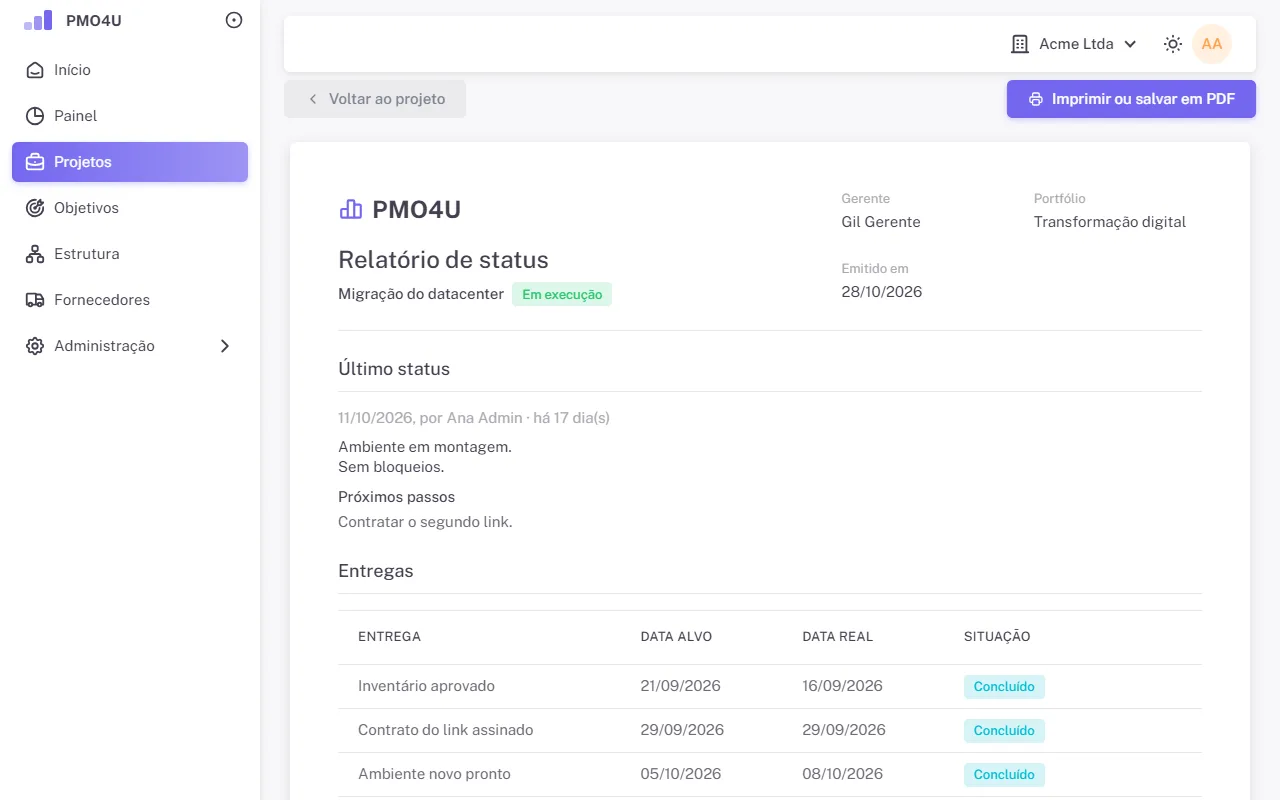
Em Mais ações ficam o Relatório do TAP (a versão vigente e o histórico) e o Relatório de status (o último status, as entregas e a situação do projeto). Use Imprimir ou salvar em PDF: o relatório sai sempre em modo claro.
Diretor
O Diretor vê os projetos dos seus departamentos por inteiro, com riscos, todas as ações, valores e objetivos, mas não altera nada. Os botões de incluir aparecem desativados, com o motivo ao lado.
Painel da carteira
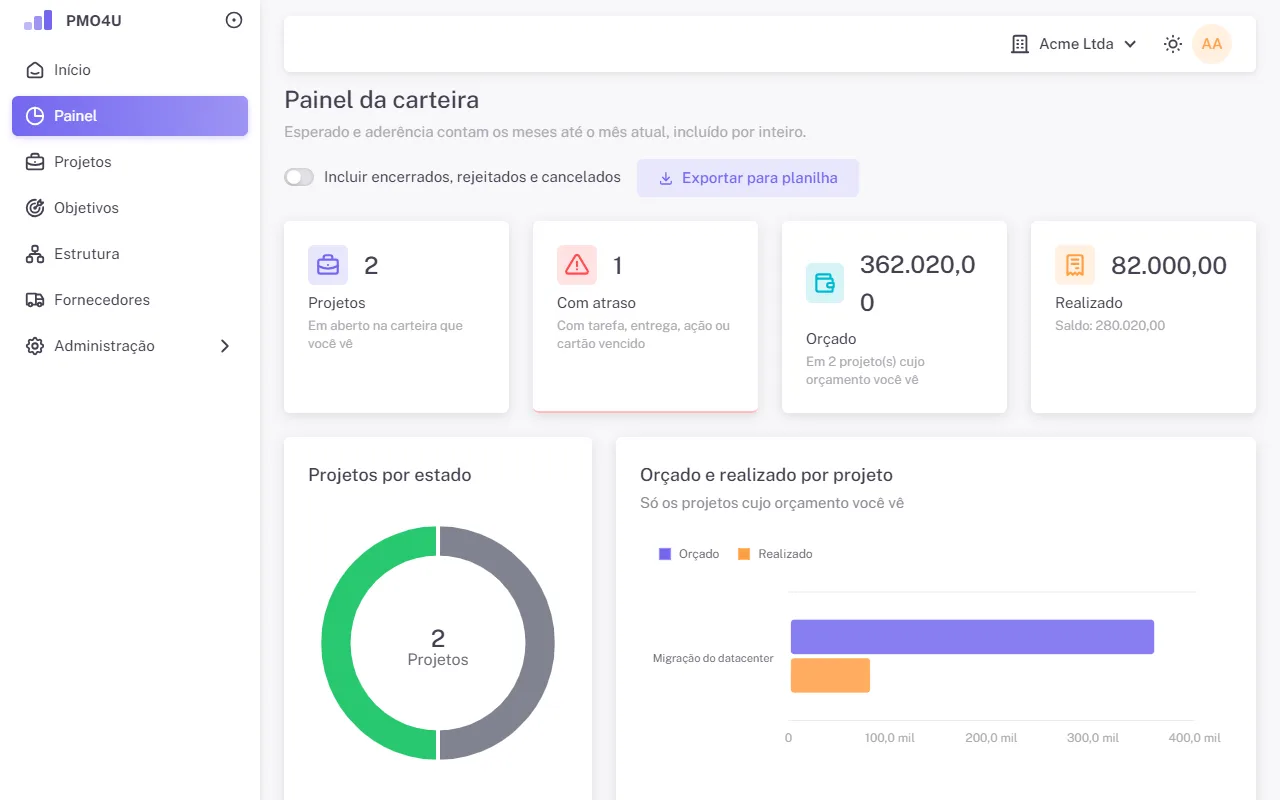
- Cartões de projetos, projetos com atraso e, para quem vê valores, orçado e realizado.
- Gráficos de projetos por estado e de orçado e realizado por projeto.
- A tabela Carteira, com estado, gerente, cronograma, atrasos, riscos, orçamento, retorno e último status de cada projeto. Uma célula em branco é um bloco que você não vê naquele projeto.
- Incluir encerrados, rejeitados e cancelados mostra também os projetos finais.
- Exportar para planilha baixa a carteira em CSV.
O Painel aparece para todos, com os projetos que cada um pode ver.
Acompanhar um projeto
Abra o projeto pela lista ou pelo Painel. O Canvas resume tudo, e cada bloco abre o detalhe. Para levar a uma reunião, use os relatórios em Mais ações. Em Objetivos, acompanhe a contribuição dos projetos à estratégia.
Financeiro
O Financeiro vê, nos projetos dos seus departamentos, os dados gerais, as finanças e o retorno. Ele não vê riscos nem contribuições a objetivos, e das ações vê só as próprias. Também mantém os fornecedores.
Lançar realizado e pago
- Abra o projeto e clique no bloco Financeiro (Curva S).
- No item de custo, use Fazer forecast.
- Preencha as linhas Realizado e Pago dos meses e clique em Salvar.
O planejamento dos itens é do gerente e do PMO. O lançamento continua aberto depois do encerramento do projeto, mas não em projeto rejeitado ou cancelado. Quando o pago acumulado passa do realizado, a página avisa.
Retorno realizado
No Retorno do projeto, o Financeiro também lança o realizado de cada mês. O planejado é do gerente e do PMO.
Recurso
Todo membro é Recurso. Nos projetos de que você participa, você vê os dados gerais, o TAP, os participantes, as entregas, os status, o Kanban e o cronograma. Riscos e valores ficam com a liderança do projeto.
Minhas atividades
O Início mostra tudo o que está com você, em todos os projetos:
- Minhas ações: mude o Andamento ali mesmo, ou abra o projeto. A situação mostra se a ação está no prazo, vence hoje ou está atrasada.
- Meus cartões: no Kanban do projeto, mova o seu cartão entre as listas e marque o checklist.
- Minhas tarefas: informe o Percentual de cada tarefa do cronograma em que você está alocado.
Em Perfil, marque a opção de receber por e-mail o resumo diário das suas pendências atrasadas.
Referência
Estados do projeto
| De | Para | Botão | Quem | Justificativa |
|---|---|---|---|---|
| Rascunho, Devolvido | Em análise | Enviar para análise | Gerente ou PMO | Não; o TAP precisa estar completo |
| Em análise | Aprovado | Aprovar | PMO que não é o gerente | Não |
| Em análise | Devolvido | Devolver | PMO que não é o gerente | Sim |
| Em análise | Rejeitado | Rejeitar | PMO que não é o gerente | Sim |
| Aprovado | Em execução | Iniciar | Gerente ou PMO | Não |
| Em execução | Suspenso | Suspender | Gerente ou PMO | Sim |
| Suspenso | Em execução | Retomar | Gerente ou PMO | Não |
| Em execução | Encerrado | Encerrar | Gerente ou PMO | Resumo de encerramento |
| Rascunho, Devolvido | Cancelado | Cancelar o projeto | Gerente ou PMO | Sim |
| Aprovado, Em execução, Suspenso | Cancelado | Cancelar o projeto | Só o PMO | Sim |
Encerrado, Rejeitado e Cancelado são estados finais. Toda mudança de estado fica no histórico do projeto, na tela do TAP, e na auditoria.
Criticidade
No risco, a criticidade é a probabilidade vezes o impacto, cada um de 1 (Baixa) a 3 (Alta): 9 é Alta, de 3 a 8 é Média, e 1 ou 2 é Baixa. No problema, que já aconteceu, vale só o impacto. As cores são amarelo (Baixa), laranja (Média) e vermelho (Alta).
Situações e prazos
A data de hoje segue o fuso horário da empresa.
- Ação: Concluída ou Cancelada; se não, Atrasada (prazo passou), Atenção (vence hoje) ou No prazo.
- Entrega: Concluído, Cancelado, Não iniciado, Não iniciado em atraso (passou da baseline sem começar), No prazo ou Atrasado. A data de comparação é a replanejada, ou a baseline quando não há replanejamento.
- Cartão: Concluído (numa lista da macroetapa Concluído), Sem prazo, Atrasado, Vence hoje ou No prazo.
- Tarefa: Concluída, Atrasada, Termina hoje, Em andamento ou Não iniciada.
Semáforo da aderência
A aderência é o realizado até o mês atual dividido pelo esperado até o mês atual. Ela vale para o retorno, os objetivos e as contribuições.
| Cor | Situação | Aderência |
|---|---|---|
| Azul | Adiantado | acima de 100% |
| Verde | Saudável | de 80% a 100% |
| Amarelo | Atenção | de 40% a 79,9% |
| Vermelho | Crítico | abaixo de 40% |
| Cinza | Sem base | sem planejado até o mês atual |