
Manual de la herramienta
Cómo usar PMO4U, desde la invitación hasta el cierre del proyecto. Empiece por los primeros pasos y después vaya al capítulo de su perfil. Quien acumula roles lee más de un capítulo.
No se encontró nada. Pruebe con otra palabra o escríbanos.
Primeros pasos
Perfiles y lo que hace cada uno
PMO4U reúne en un solo lugar la cartera de proyectos de la empresa: la solicitud, el Acta de constitución del proyecto (acta), la aprobación y la ejecución, con riesgos, acciones, entregables, informes de estado, Kanban, cronograma, finanzas y objetivos estratégicos.
Lo que usted ve y hace depende de los roles de su vínculo con la empresa. Los roles se acumulan: la misma persona puede ser PMO y Gerente de proyecto, por ejemplo.
| Rol | Para qué sirve |
|---|---|
| Administrador | Invita a las personas, define roles y departamentos, se ocupa de los datos de la empresa y del inicio de sesión por SSO. No ve proyectos solo por ser Administrador. |
| PMO | Mantiene la estructura (portafolios y programas), revisa y aprueba las actas, se ocupa de los objetivos estratégicos y de los proveedores, y sigue todos los proyectos de sus departamentos. |
| Gerente de proyecto | Crea la solicitud, completa el acta y conduce el proyecto: participantes, riesgos, acciones, entregables, informes de estado, Kanban, cronograma y finanzas. |
| Director | Sigue los proyectos de sus departamentos, con todo a la vista, sin modificar nada. |
| Finanzas | Ve las finanzas y el retorno de los proyectos de sus departamentos, registra lo real y lo pagado, y mantiene los proveedores. |
| Recurso | Es todo miembro, aunque no tenga un rol marcado. Ve los proyectos en los que participa y actualiza sus propias acciones, tarjetas y tareas. |
Departamentos. PMO, Director y Finanzas actúan en los departamentos de su vínculo, o en "Todos". Quien gerencia un proyecto o participa en él lo ve en cualquier departamento.
Aceptar la invitación
Nadie se registra por su cuenta: el acceso empieza con una invitación del Administrador de la empresa. El enlace llega por correo o lo entrega el propio Administrador. Vale por 7 días y solo se puede usar una vez.
- Abra el enlace. La pantalla muestra la empresa y el correo de la invitación.
- Si es su primer acceso, complete Defina su contraseña, con al menos 6 caracteres. Si ya tiene cuenta, complete Confirme con su contraseña.
- Haga clic en Aceptar la invitación. También puede aceptarla con Google, Microsoft, LinkedIn o la cuenta de la empresa (SSO), cuando la instalación tiene esas opciones habilitadas.
- Vuelva a la pantalla de inicio de sesión e ingrese con su correo y su contraseña.
Si aparece "Este enlace no es válido", venció o ya se usó. Pida uno nuevo al Administrador.
Iniciar sesión
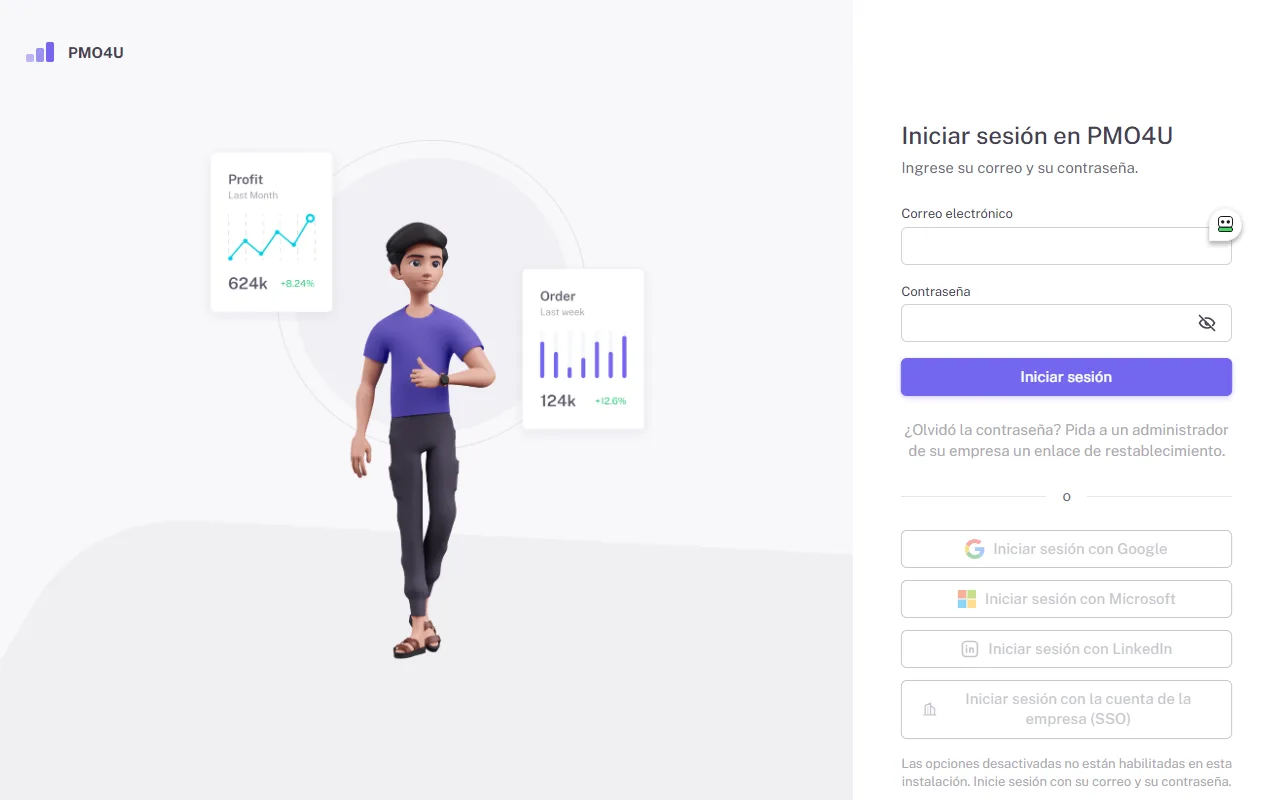
- Ingrese el Correo electrónico y la Contraseña y haga clic en Iniciar sesión.
- Debajo de "o" están Iniciar sesión con Google, Iniciar sesión con Microsoft, Iniciar sesión con LinkedIn e Iniciar sesión con la cuenta de la empresa (SSO). La cuenta externa solo sirve para quien ya fue invitado: prueba quién es usted, pero no crea acceso.
- Si su empresa exige el SSO, se rechaza el inicio de sesión con contraseña, excepto para los Administradores.
- Después de 5 intentos fallidos, la cuenta queda bloqueada por algunos minutos.
- La sesión termina después de 12 horas sin uso, o 7 días después del inicio de sesión.
Olvidé la contraseña
Cuando la instalación envía correos, la pantalla de inicio de sesión tiene el enlace Olvidé la contraseña. Ingrese el correo y haga clic en Enviar el enlace. El enlace llega en instantes, vale 24 horas y solo se puede usar una vez. Una nueva solicitud solo se atiende después de 15 minutos.
Si no hay envío de correos, pida al Administrador un enlace de restablecimiento. En el enlace, ingrese la Nueva contraseña y haga clic en Definir la contraseña. Esto cierra sus otras sesiones.
La contraseña tiene al menos 6 caracteres, sin reglas de composición. Se rechazan las contraseñas muy comunes o con pocos caracteres distintos.
Empresa activa
Una cuenta puede tener vínculo con más de una empresa de la misma instalación, pero trabaja en una a la vez. Quien tiene una sola entra directamente en ella.
- Con varias, la pantalla "Elija la empresa" aparece después de iniciar sesión.
- Para cambiar después, use el nombre de la empresa, con el ícono de edificio, en la barra superior.
- Quien inició sesión por el SSO de una empresa se queda solo en ella hasta cerrar sesión.
Menú e Inicio
El menú muestra solo lo que su rol permite: Inicio, Panel, Proyectos y Estructura para todos; Objetivos para PMO, Director y Gerente; Proveedores para PMO y Finanzas; Administración para el Administrador.
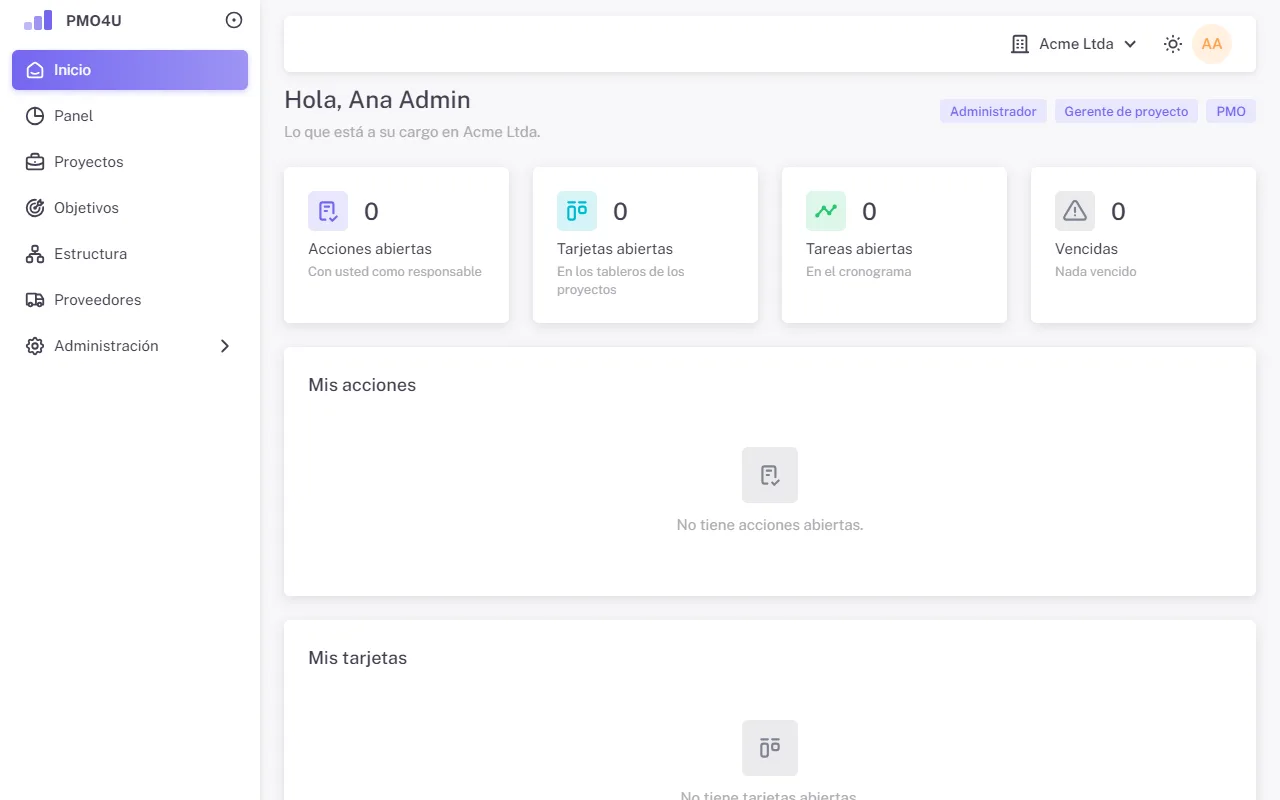
El Inicio muestra los indicadores "Acciones abiertas", "Tarjetas abiertas", "Tareas abiertas" y "Vencidas", y las listas "Mis acciones", "Mis tarjetas" y "Mis tareas". Puede cambiar el avance de una acción y el porcentaje de una tarea allí mismo, sin abrir el proyecto.
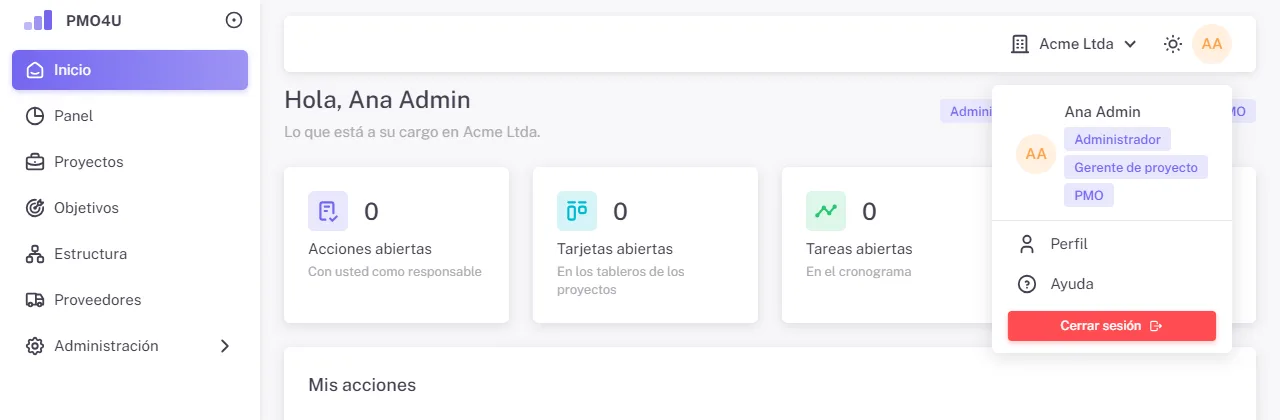
En el menú de la cuenta están Perfil, Ayuda (este manual) y Cerrar sesión. Al lado, el ícono de sol cambia el modo entre claro, oscuro y el del sistema.
Perfil y apariencia
En Perfil hay tres pestañas:
- Cuenta: nombre, teléfono y la opción de recibir por correo el resumen diario de sus pendientes atrasados.
- Seguridad: cambiar la contraseña, lo que cierra las otras sesiones, y las Cuentas vinculadas. Vincule Google, Microsoft, LinkedIn o la cuenta de la empresa para iniciar sesión con ellas, o desvincule las que ya no usa. La única forma de iniciar sesión que quede no se puede desvincular.
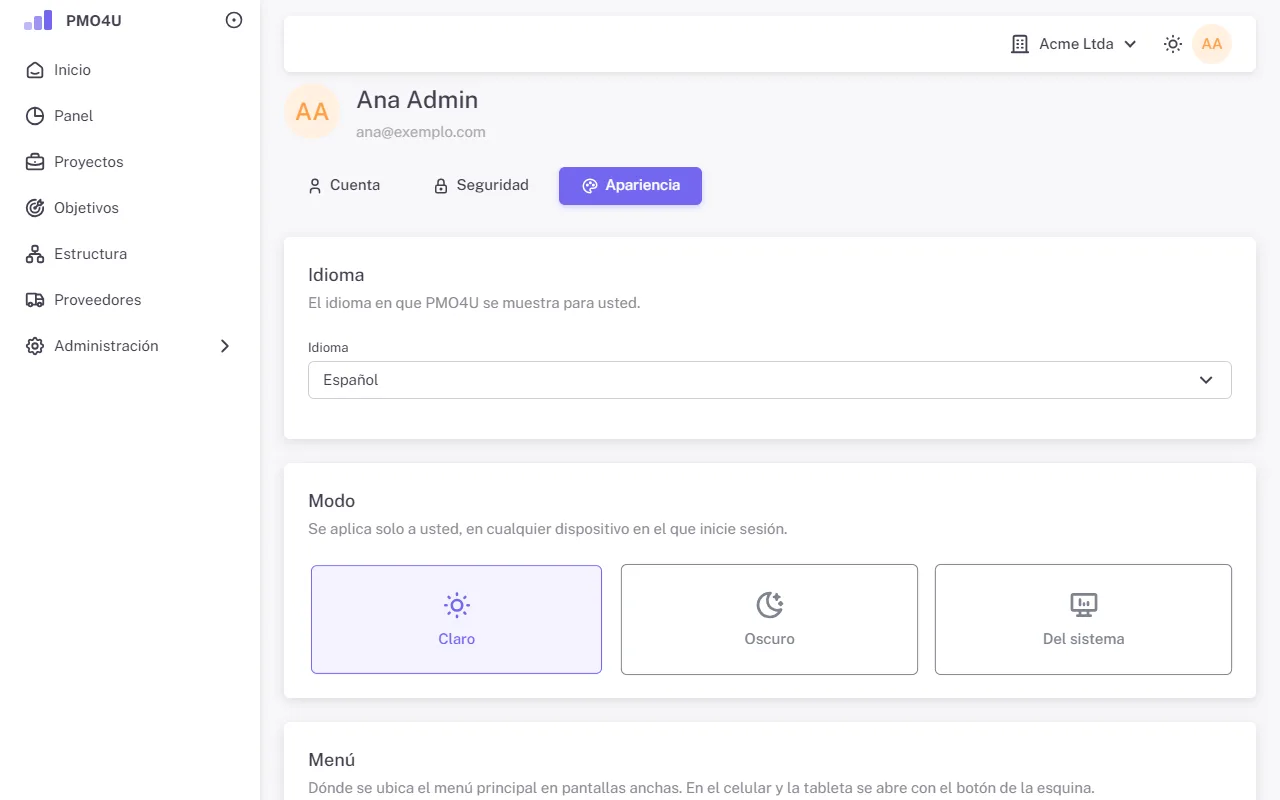
- Apariencia: el modo (claro, oscuro o del sistema), el menú (lateral o superior), el ancho del contenido (en caja o el ancho de la página) y el color de acento. Todo se aplica en el momento y queda guardado en su perfil.
Administrador
Las páginas del Administrador están en el grupo Administración del menú: Miembros, Departamentos, Empresa, Auditoría y Uso.
Configuración inicial
En una instalación nueva, la primera pantalla es la Configuración inicial. Ingrese el código de configuración entregado por PMO4u, el nombre de la empresa, su nombre, su correo y la contraseña, y haga clic en Crear empresa y administrador. Usted entra como el primer Administrador, con acceso a todos los departamentos.
Miembros e invitaciones
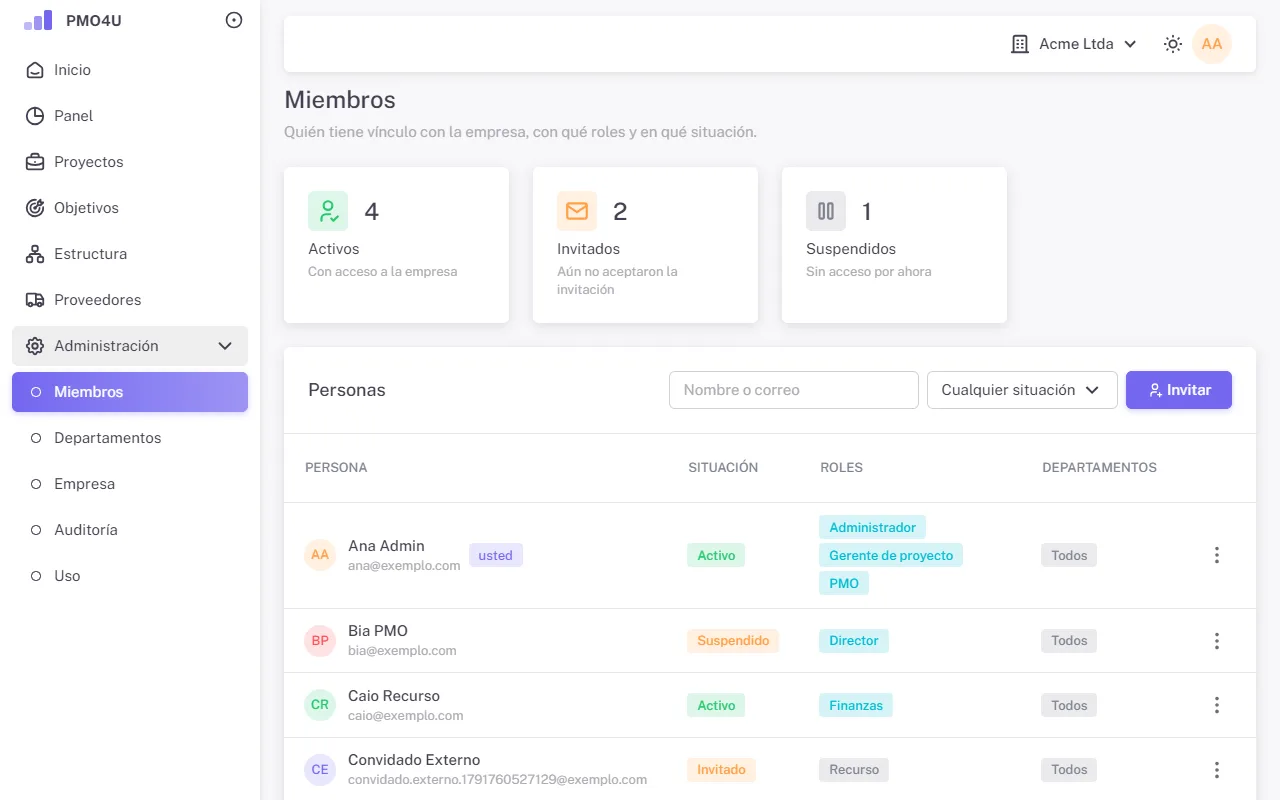
Para incorporar a alguien:
- En Miembros, haga clic en Invitar.
- Ingrese Nombre y Correo electrónico.
- Marque los Roles. Sin un rol marcado, la persona entra como Recurso.
- En Departamentos, marque Todos (incluye los que se creen después) o los departamentos en los que va a actuar. Al menos una opción es obligatoria.
- Haga clic en Invitar. La ventana siguiente muestra el enlace con el botón Copiar. Cuando la instalación envía correos, el enlace también le llega a la persona.
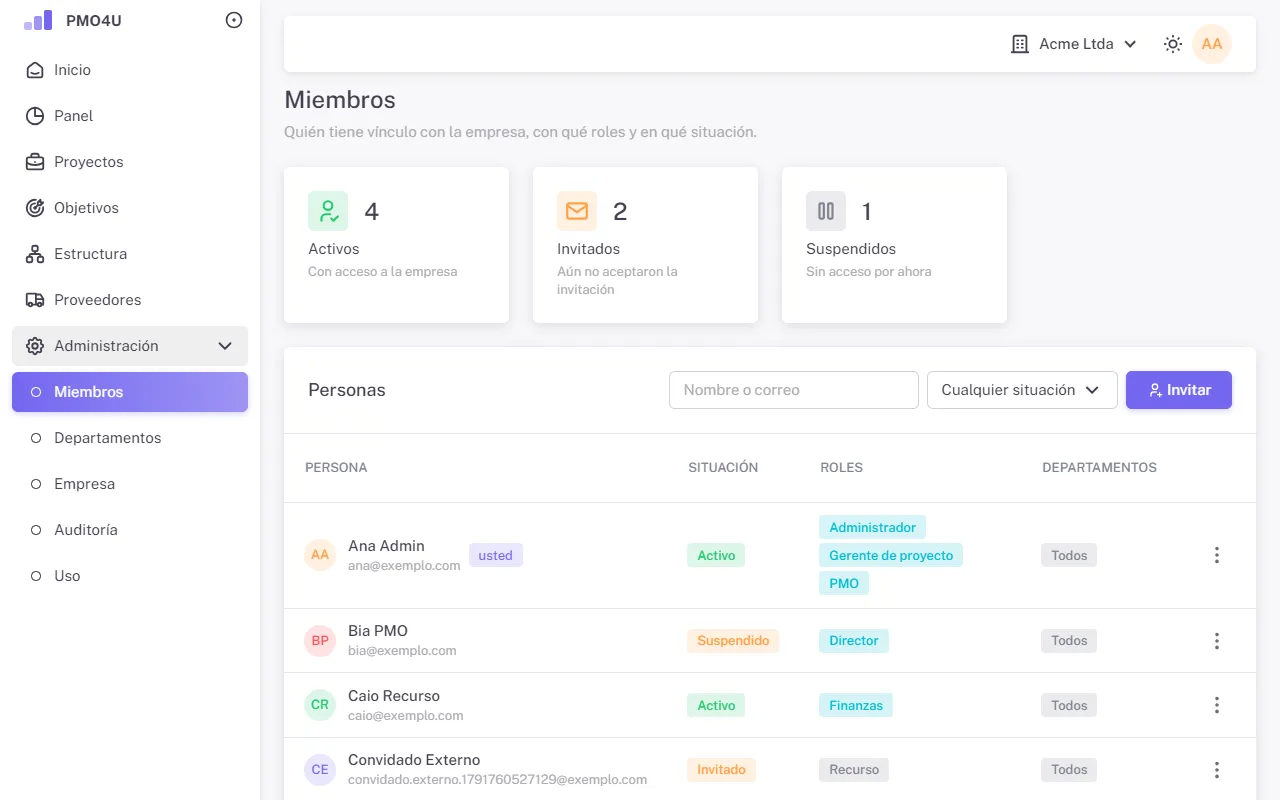
El enlace aparece solo en ese momento. Si la persona lo pierde, use Nuevo enlace en el menú de su fila.
Roles, departamentos y situación
El menú de cada fila (los tres puntos) cambia según la situación del vínculo:
- Roles y departamentos: cambia lo que hace la persona y dónde actúa.
- Nuevo enlace y Cancelar invitación: para quien todavía está como Invitado.
- Suspender y Reactivar: corta y devuelve el acceso sin perder el historial.
- Finalizar: termina el vínculo. Un nuevo acceso requerirá una nueva invitación.
La empresa nunca se queda sin un Administrador activo, y el contacto de facturación no puede ser suspendido ni finalizado mientras lo sea. En la lista, la cuenta de soporte de PMO4u aparece con la etiqueta "Soporte PMO4u": solo se puede suspender y reactivar.
Restablecer la contraseña de alguien
En el menú de la fila, Restablecer contraseña genera un enlace de un solo uso, válido por 24 horas, para que usted se lo entregue a la persona. Si ella también tiene vínculo con otra empresa de la instalación, el enlace va solo a su correo, y usted no lo ve. Si la instalación no envía correos, en ese caso solo el soporte de PMO4u genera el enlace.
Departamentos
Los departamentos organizan la cartera y definen dónde actúan PMO, Director y Finanzas. Solo el Administrador los mantiene.
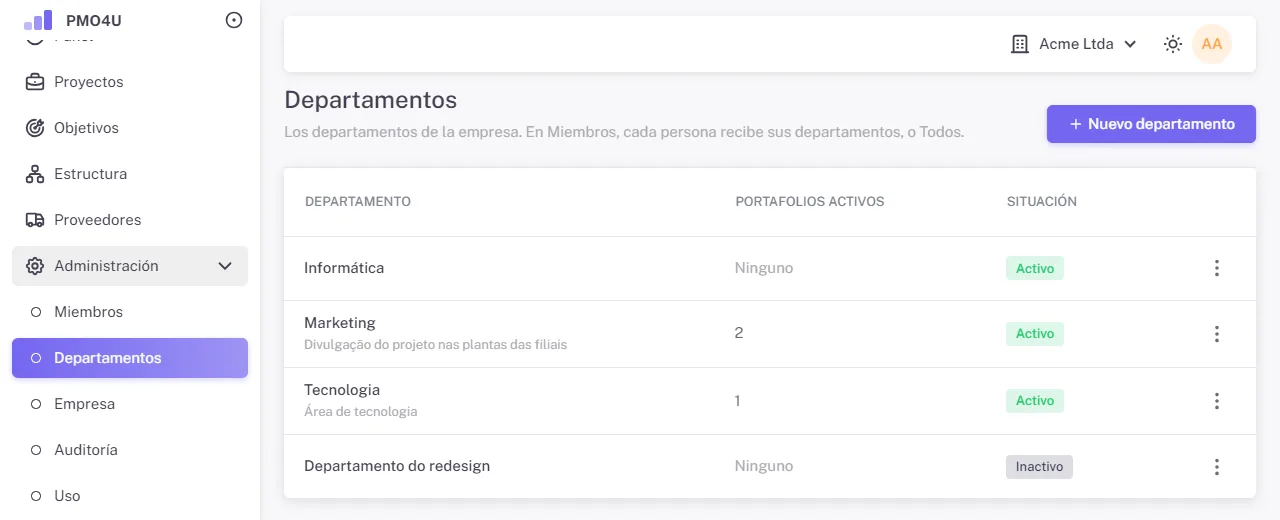
Use Nuevo departamento y, en el menú de la fila, Editar, Desactivar y Reactivar. Un departamento con un portafolio activo no se puede desactivar. El nombre no se repite entre los activos.
Empresa y SSO
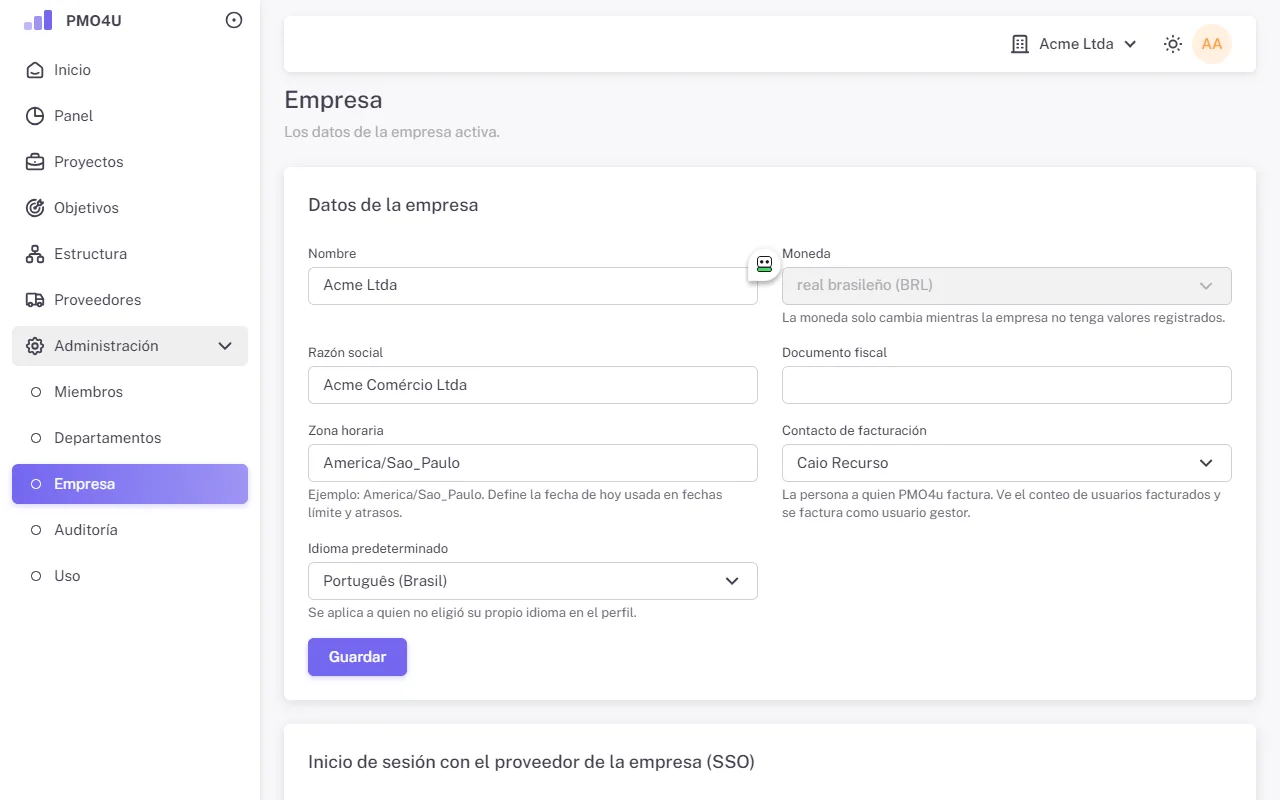
- Datos de la empresa: nombre, razón social, documento fiscal y la Zona horaria, que define la fecha de hoy usada en fechas límite y atrasos.
- Contacto de facturación: la persona de la empresa con quien PMO4u trata la facturación. Si no es Administradora, ve la página Usuarios facturados en el menú.
- Inicio de sesión con el proveedor de la empresa (SSO): copie la dirección de retorno al registro en su proveedor (Microsoft Entra, Okta, Google Workspace y otros), ingrese la dirección del proveedor y haga clic en Probar la dirección. Después complete el ID y el secreto de cliente y los dominios de correo de la empresa, marque SSO habilitado y, si lo desea, Exigir SSO, y haga clic en Guardar el SSO. Con el SSO exigido, solo los Administradores siguen iniciando sesión con contraseña.
- Crear otra empresa: crea una nueva empresa en la misma instalación, con usted como Administrador.
Auditoría y Uso
Auditoría lista los eventos de la empresa, del más reciente al más antiguo, 50 por página: quién hizo qué y cuándo. Las acciones del soporte de PMO4u aparecen marcadas como "Soporte PMO4u".
Uso muestra los usuarios facturados de cada mes, en esta empresa y en la instalación, las cifras de la empresa (activos, invitados, participantes sin acceso, proyectos y registros) y la situación de la instalación: base de datos, copia de seguridad diaria, correo y versión.
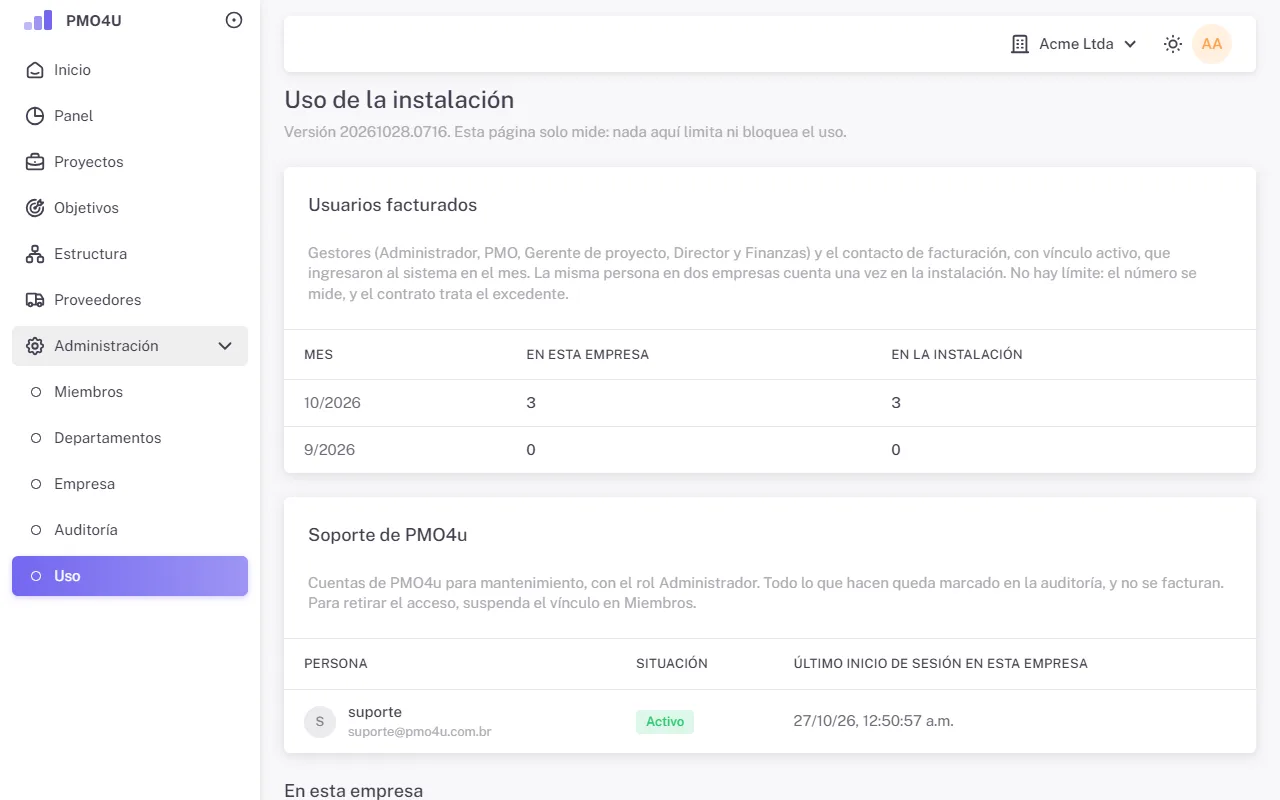
Usuario facturado es la cuenta con vínculo activo y rol de Administrador, PMO, Gerente de proyecto, Director o Finanzas que usó el sistema en el mes. No cuentan los Recursos, los participantes sin acceso ni la cuenta de soporte.
PMO
La PMO organiza la cartera, decide las solicitudes y sigue todos los proyectos de sus departamentos, con permiso para hacer en ellos todo lo que hace el gerente. Lea también el capítulo del Gerente de proyecto.
Estructura
La cartera se organiza en departamento, portafolio y programa. El Administrador crea los departamentos, y la PMO crea los portafolios y los programas en Estructura.
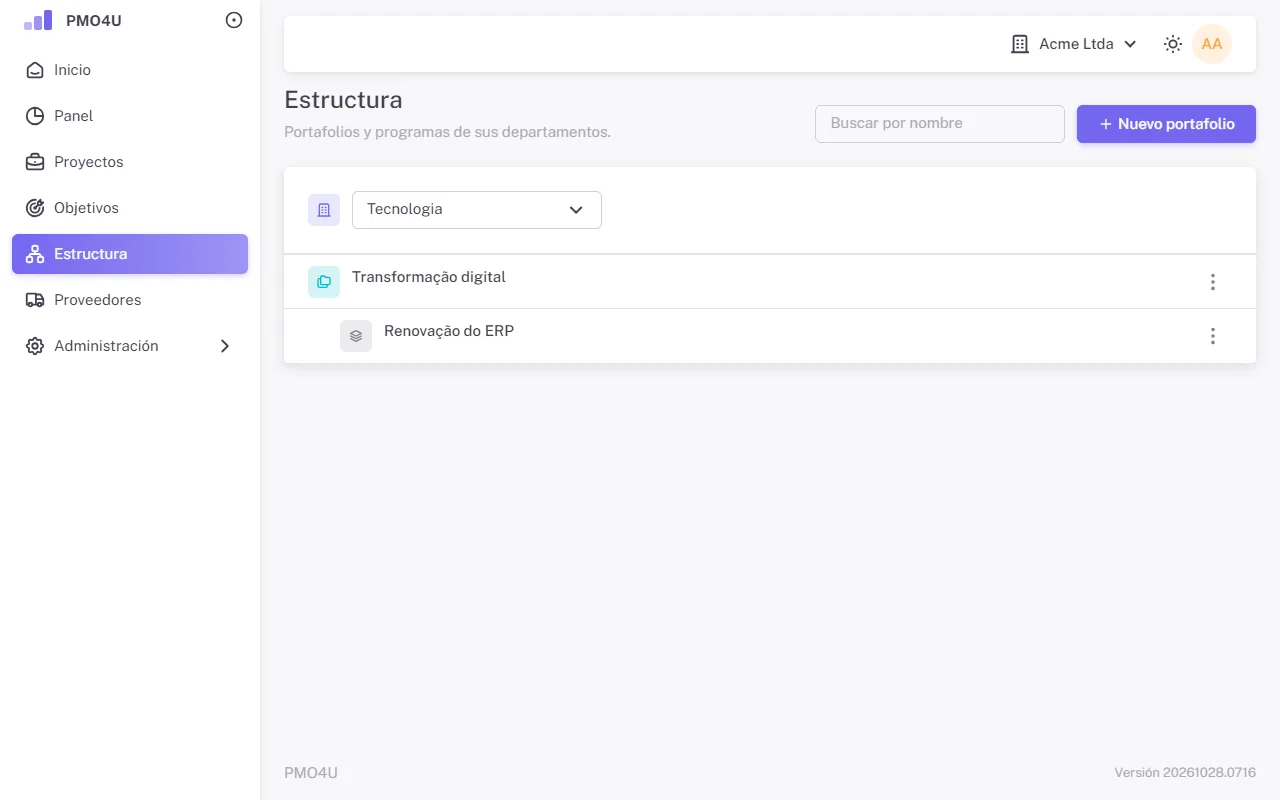
- Nuevo portafolio: elija el departamento e ingrese nombre y descripción.
- En el menú del portafolio, Nuevo programa crea un programa dentro de él.
- Desactivar solo funciona sin elementos activos debajo y sin proyectos en curso; Reactivar exige que el elemento de arriba esté activo.
- El nombre no se repite entre los activos del mismo nivel: portafolio en el departamento, programa en el portafolio.
Crear una solicitud para un gerente
La PMO también crea solicitudes, como el gerente (vea Crear solicitud), con un campo más: el Gerente del proyecto, entre las personas con el rol Gerente de proyecto.
Revisar el acta
Cuando el gerente envía el acta, el proyecto queda En revisión y el acta queda bloqueada. Abra el proyecto y use el botón principal o Más acciones:
- Aprobar: el proyecto pasa a Aprobado, y la versión del acta queda vigente.
- Devolver: vuelve al gerente para que la ajuste. La justificación es obligatoria y él la ve en el acta.
- Rechazar: cierra la solicitud. La justificación es obligatoria, y el proyecto queda solo de lectura.
Quien gerencia el proyecto no decide su propia solicitud: una PMO que también es la gerente de ese proyecto no ve esas acciones en él.
Gerente y programa
En la pantalla del acta, la tarjeta Gerente y programa permite a la PMO cambiar el gerente del proyecto y el programa en cualquier momento antes del final del proyecto. En la primera versión del acta, la PMO también los elige directamente en el formulario.
Decidir un cambio del acta
Después de la aprobación, el acta solo cambia mediante una solicitud de cambio (vea Solicitar un cambio del acta). Cuando llega para revisión, use Aprobar el cambio o Rechazar el cambio, este último con justificación. Las versiones anteriores quedan en Versiones del acta.
Objetivos estratégicos
Los objetivos son de toda la empresa. La PMO los crea y los mantiene; Director y Gerente de proyecto solo los consultan. Cada proyecto declara cuánto contribuye (vea Contribución a objetivos).
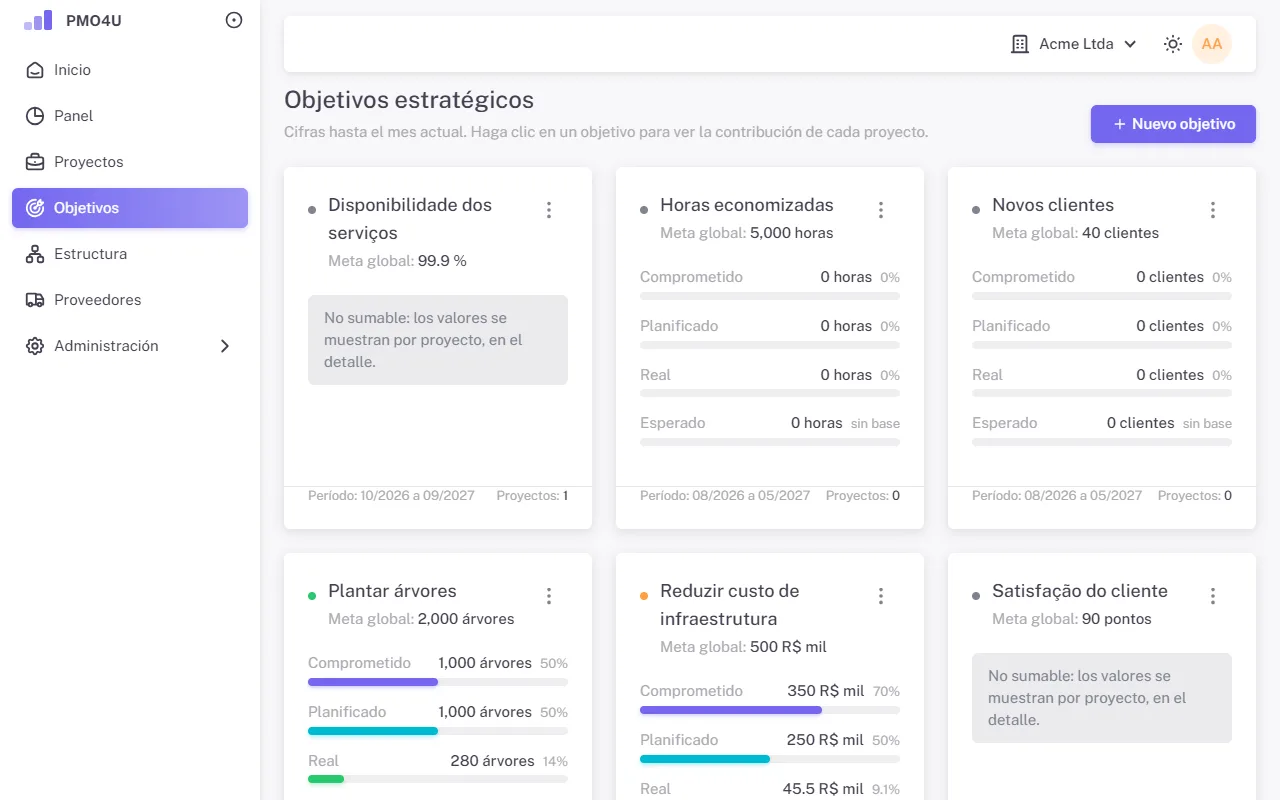
- Haga clic en Nuevo objetivo.
- Ingrese nombre, descripción, patrocinador, Meta y Unidad (por ejemplo, "horas", "clientes", "R$").
- Marque Medida sumable cuando los valores de los proyectos se puedan sumar. En un objetivo no sumable, las cifras aparecen solo por proyecto.
- Defina el Mes inicial y el Mes final, hasta 36 meses, y haga clic en Crear objetivo.
Haga clic en un objetivo para ver la contribución de cada proyecto. Cuando el objetivo ya tiene contribuciones, la unidad y la suma no cambian, y no se puede eliminar. El color de cada objetivo sigue el semáforo de la adherencia.
Proveedores
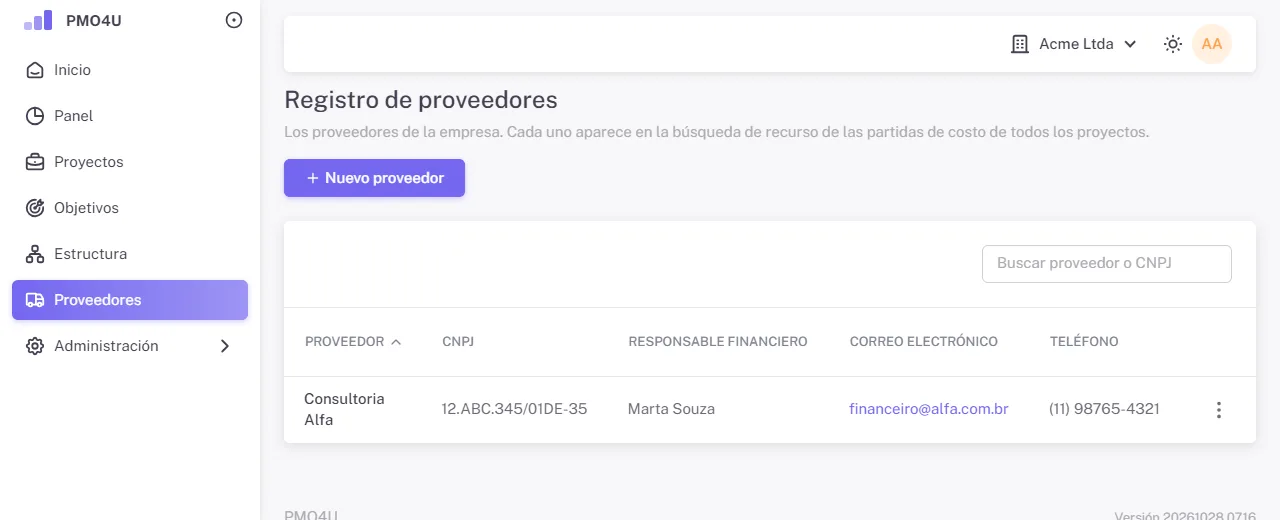
En Proveedores, PMO y Finanzas mantienen el registro que se usa en las partidas de costo de los proyectos: nombre, CNPJ (opcional, sin repetirse entre los activos), teléfono, responsable financiero y correo. El gerente también agrega un proveedor nuevo desde la página Finanzas del proyecto.
Cancelar un proyecto aprobado
Solo la PMO cancela un proyecto Aprobado, En ejecución o Suspendido, desde Más acciones, Cancelar el proyecto, con justificación. El gerente cancela solo antes de la aprobación. Un proyecto cancelado queda solo de lectura.
Gerente de proyecto
El gerente conduce el proyecto de principio a fin. Todo lo que está en este capítulo también lo hace la PMO en los proyectos de sus departamentos.
Crear solicitud
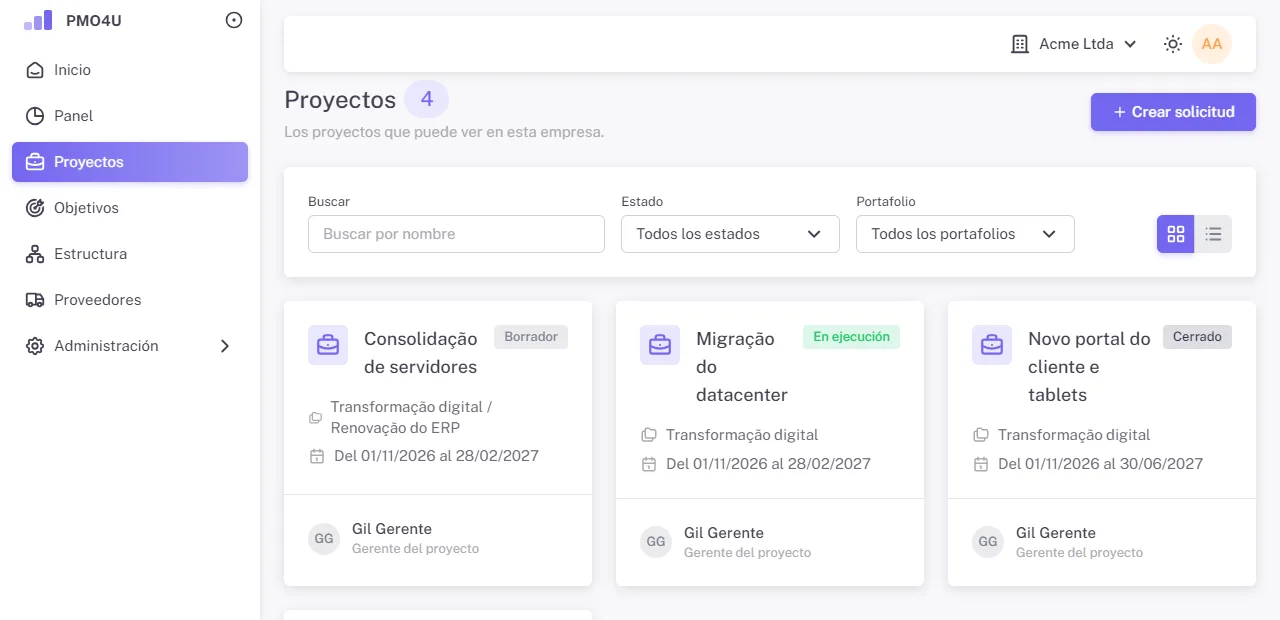
- En Proyectos, haga clic en Crear solicitud.
- Ingrese el Nombre y elija el Portafolio (aparece como "Departamento / Portafolio").
- Haga clic en Crear solicitud. El proyecto nace en Borrador, con usted como gerente.
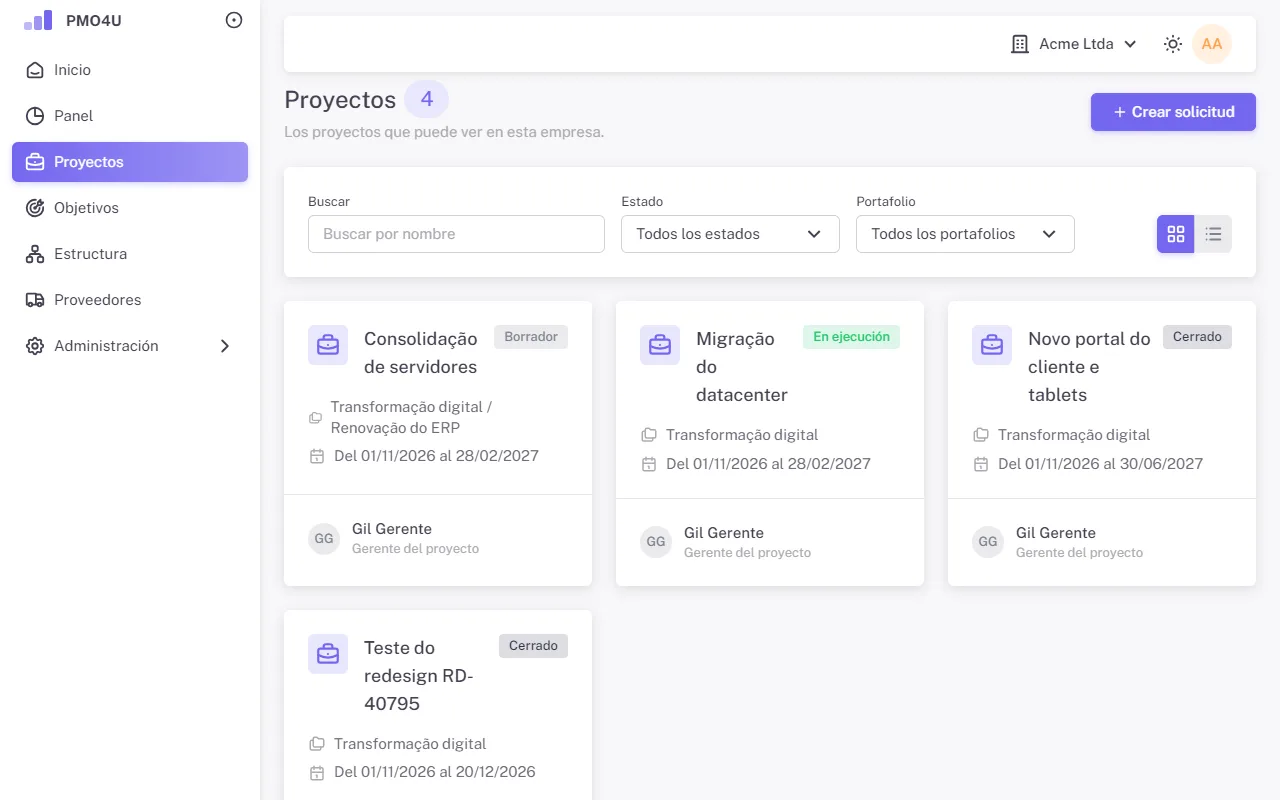
Si no hay un portafolio activo en sus departamentos, pida a la PMO que lo registre en Estructura.
Completar el acta
El acta se completa en tres etapas, con los botones Volver y Siguiente. Guardar el acta guarda todo, en cualquier etapa.
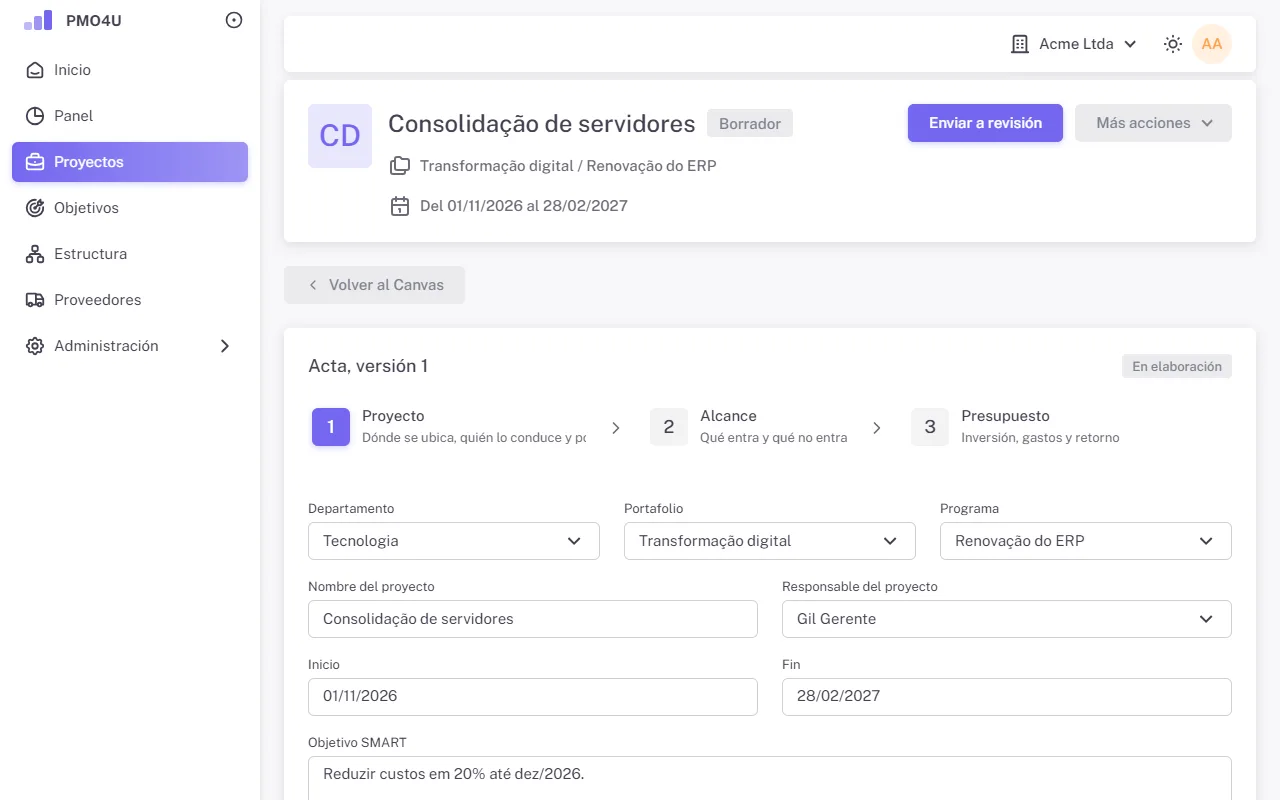
- Proyecto: departamento, portafolio, programa, nombre, responsable del proyecto, inicio y fin, Objetivo SMART (específico, medible, alcanzable, relevante y con plazo), justificación y si está Alineado con la estrategia de la empresa.
- Alcance: lo que entra, lo que queda Fuera del alcance y el Criterio de aceptación del proyecto.
- Presupuesto: inversión (CAPEX) y gastos (OPEX), con detalles; ROI estimado en porcentaje y en valor, con el detalle y el período de medición (inicio y fin del ROI, hasta 60 meses); ahorro esperado; costo de operación (TCO). El botón Proyección lleva al Retorno.
El gerente o la PMO editan el acta en Borrador y Devuelto. En revisión y después de la aprobación, queda bloqueada.
Enviar a revisión
Con el acta lista, haga clic en Enviar a revisión, en la parte superior de la página del proyecto. Para enviarla son obligatorios inicio, fin, objetivo, justificación, alcance y criterio de aceptación, además de un portafolio activo. Si falta algo, el acta se abre con los campos marcados.
Si la PMO la devuelve, el proyecto queda Devuelto y el acta muestra la justificación. Ajústela y envíela de nuevo.
Canvas
El proyecto se abre en el Canvas, una página con los bloques que lo resumen todo. Haga clic en cualquier punto de un bloque para abrir el artefacto. Dentro de cada artefacto, Volver al Canvas lo trae de regreso.
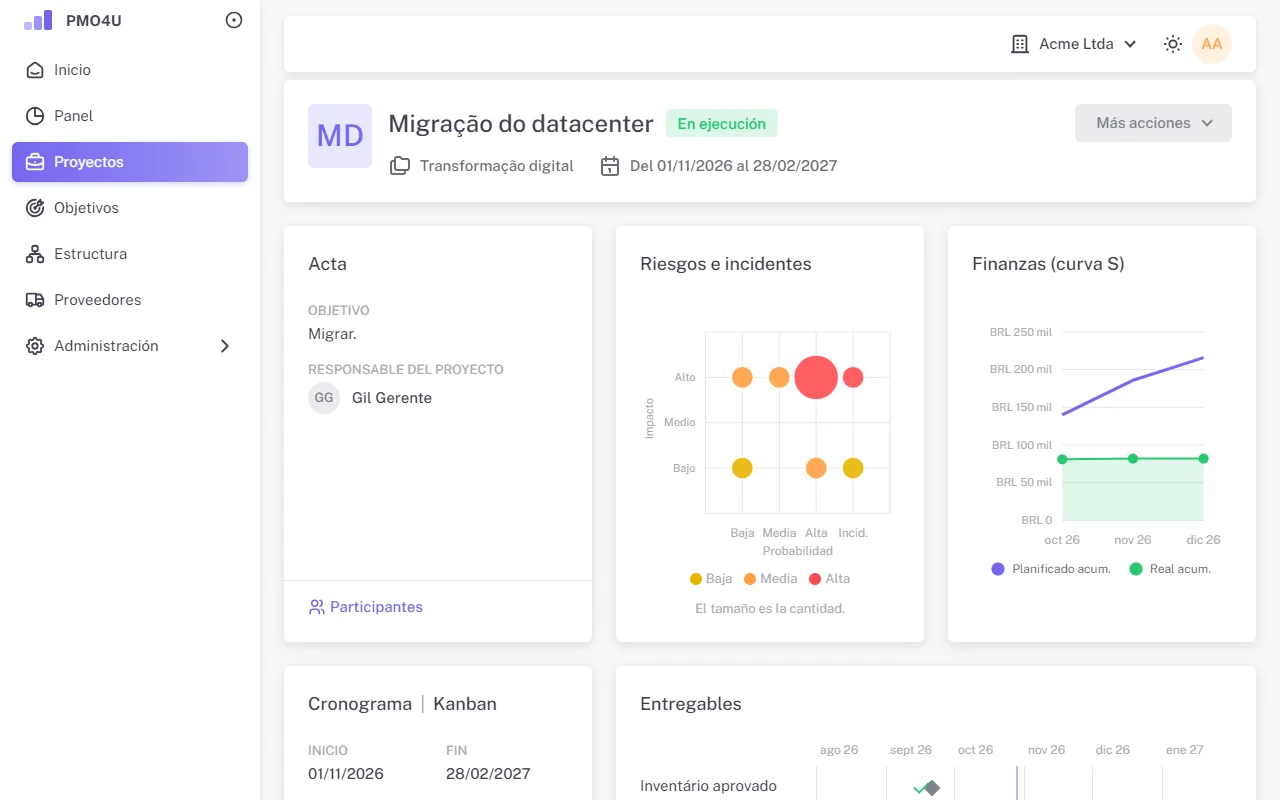
| Bloque | Qué muestra | Abre |
|---|---|---|
| Acta | Objetivo y responsable del proyecto, con el enlace Participantes | Acta |
| Riesgos e incidentes | Burbujas por probabilidad e impacto; el tamaño es la cantidad | Riesgos e incidentes |
| Finanzas (curva S) | Planificado y real acumulados, a partir de dos meses con valores | Finanzas |
| Cronograma | Kanban | Inicio y fin del acta | Cronograma o Kanban, según el título en el que haga clic |
| Entregables | Línea de tiempo de los entregables, con la situación de cada uno | Entregables |
| Informe de estado | El último resumen ejecutivo y los próximos pasos | Informe de estado |
| Objetivos estratégicos | La ejecución de cada contribución del proyecto | Contribución a objetivos estratégicos |
Un bloque que usted no puede ver no aparece. Más acciones, en la parte superior, reúne las acciones de estado y los informes.
Participantes
Participante es quien trabaja en el proyecto. Pasa a ver el proyecto y puede ser responsable de acciones y asignado a tareas.
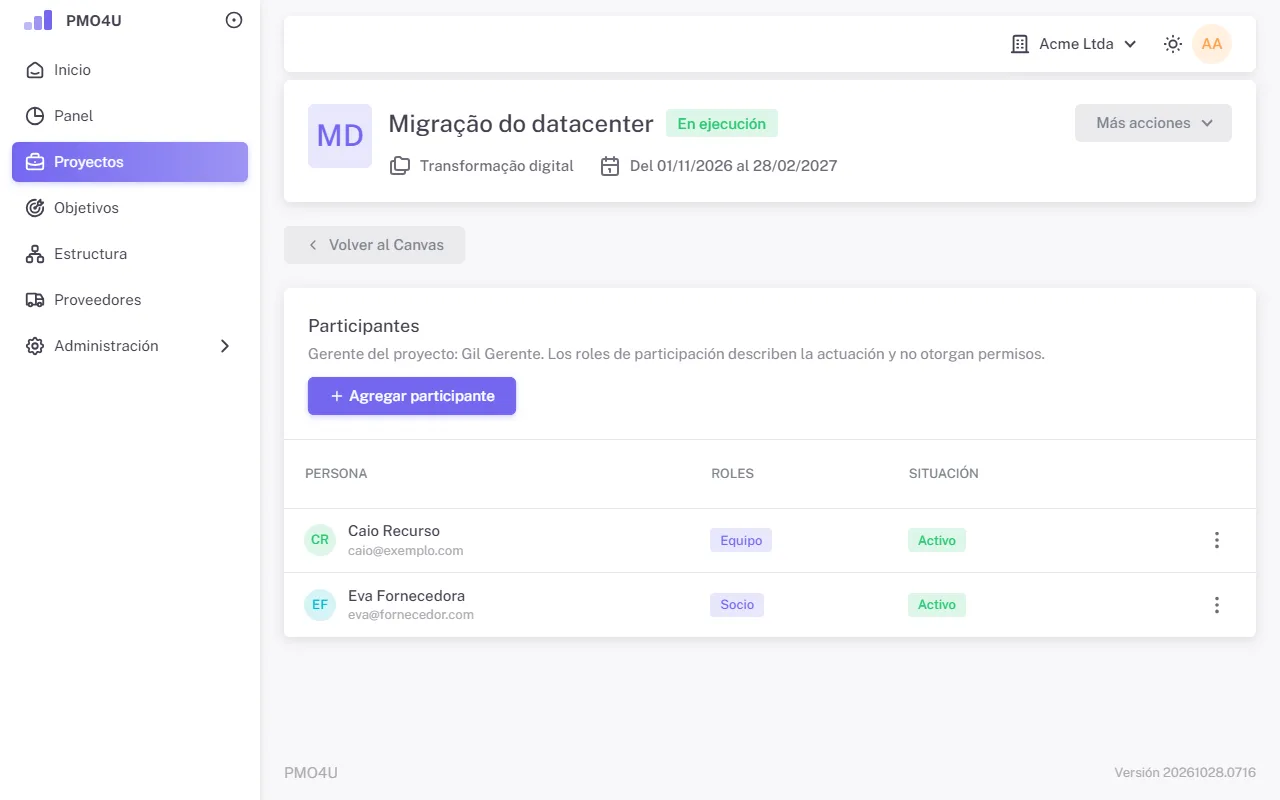
- Haga clic en Agregar participante.
- Elija una Persona de la empresa o Persona nueva, indicada abajo, con nombre y correo. La persona nueva entra sin cuenta de acceso; un Administrador puede invitarla después.
- Marque los Roles de participación: Patrocinador, Equipo, Interesado, Socio o Beneficiario. Describen la participación y no dan permisos.
- Haga clic en Agregar.
En el menú de la fila: Editar roles, Retirar y Volver a agregar. Quien tiene acciones abiertas en el proyecto no puede ser retirado.
Riesgos e incidentes
Un riesgo es lo que puede pasar; un incidente es lo que ya pasó.
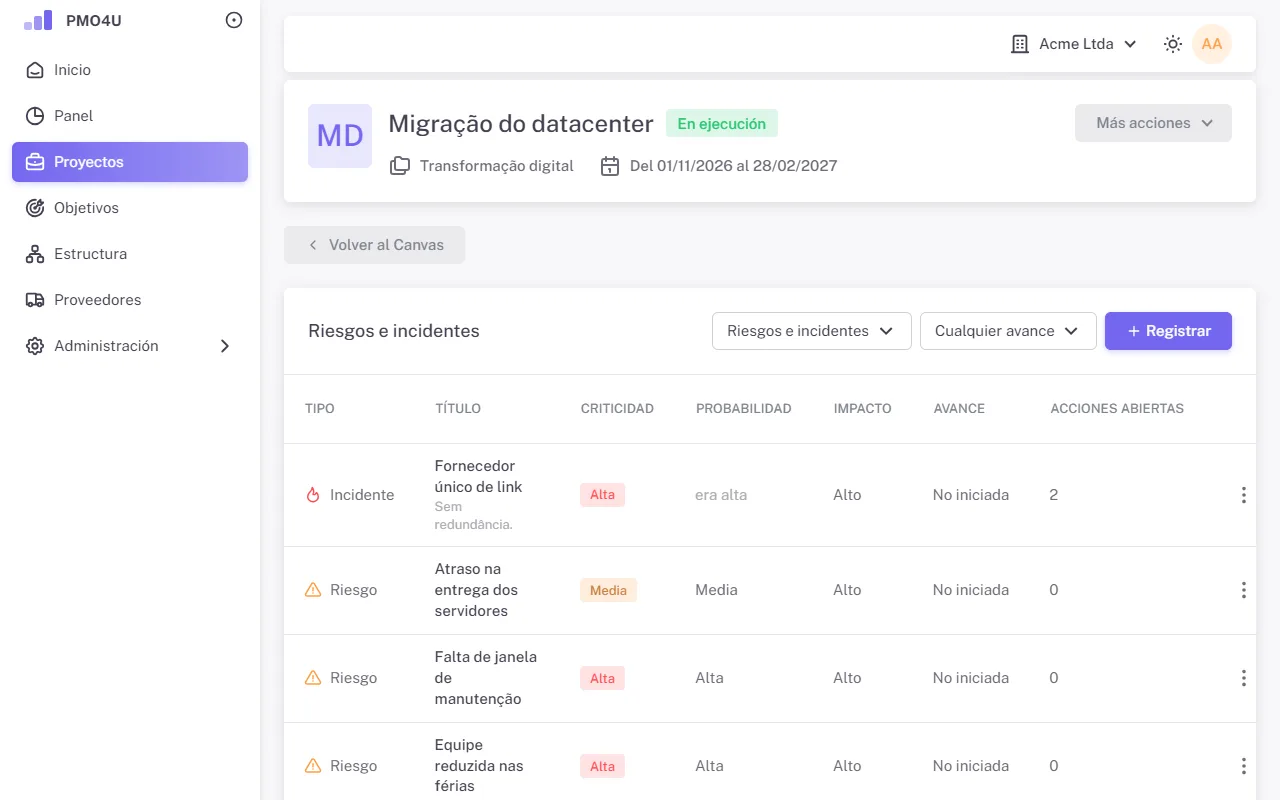
- Haga clic en Registrar y elija el Tipo: Riesgo o Incidente.
- Ingrese título y descripción, la Probabilidad (solo en el riesgo) y el Impacto, de Baja a Alta, y el avance.
- La criticidad se calcula sola.
En el menú de la fila:
- Agregar acción: crea una acción ya vinculada al riesgo.
- Ver acciones: lista solo sus acciones.
- Se convirtió en incidente: convierte el riesgo que se materializó, guardando la probabilidad original.
- Editar y Desactivar: no se puede desactivar con acciones abiertas.
Acciones
Una acción es una tarea con responsable y fecha límite, independiente o vinculada a un riesgo o incidente.
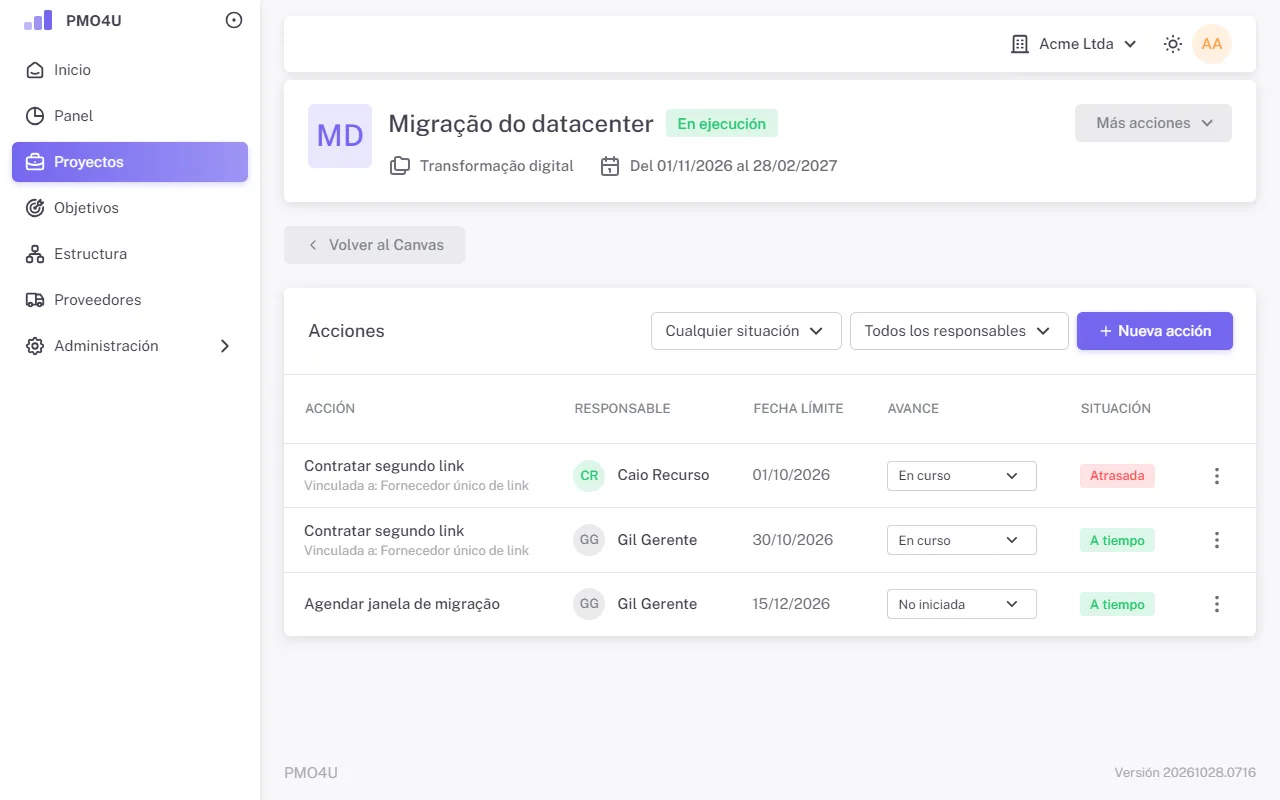
En Nueva acción, ingrese título, descripción, Responsable (un participante activo o el gerente), Fecha límite (obligatoria), avance y a qué está Vinculada a, si corresponde. El responsable actualiza el avance desde el Inicio o desde la lista; la situación sigue la fecha límite.
Entregables
Los entregables son los hitos de lo que el proyecto produce, vistos en Tabla o en Línea de tiempo.
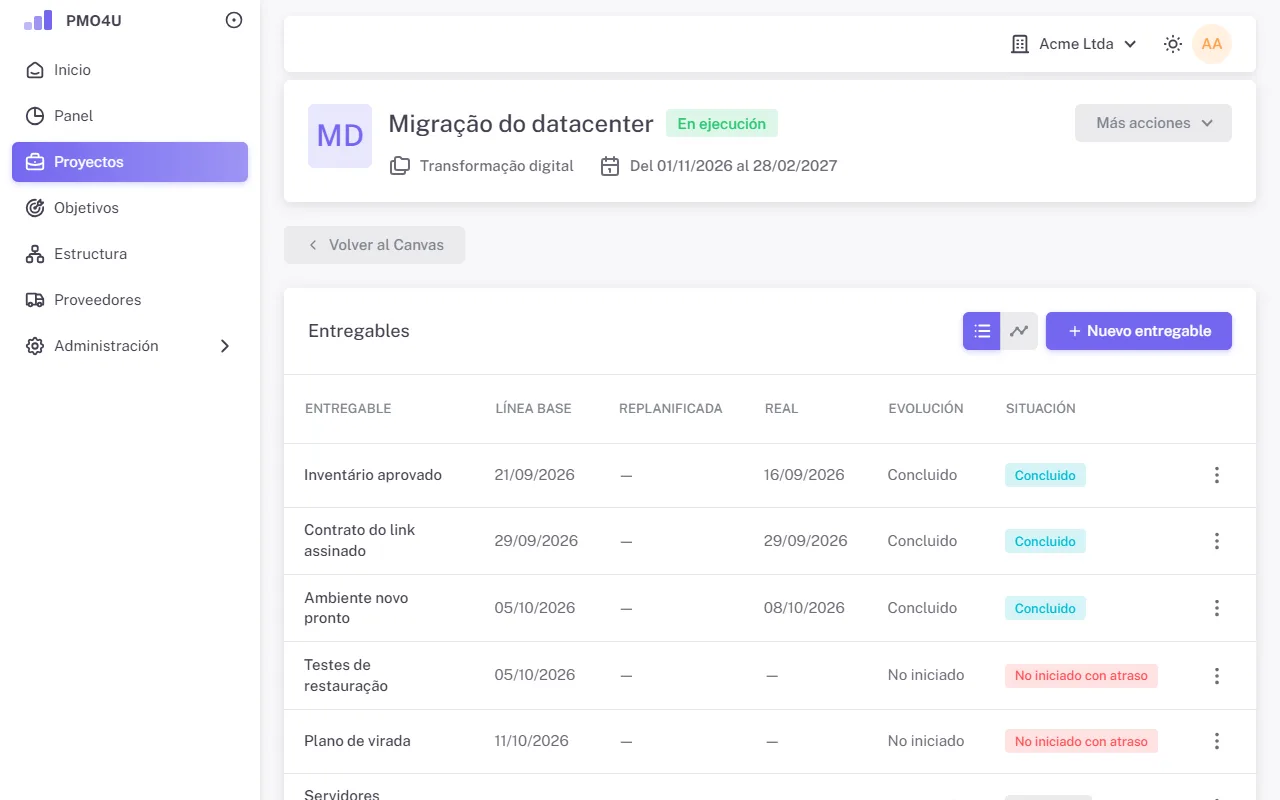
- Fecha de línea base: el compromiso original. Es obligatoria y no cambia después de creada.
- Fecha replanificada: la previsión actual, cuando cambió.
- Fecha real: se pide al concluir o cancelar, y no puede ser futura.
- Evolución: No iniciado, En curso, Concluido o Cancelado.
La situación compara la evolución con la fecha replanificada, o con la línea base cuando no hay replanificación.
Informe de estado
El informe de estado es el reporte periódico del proyecto para la dirección. Un informe publicado no se modifica.
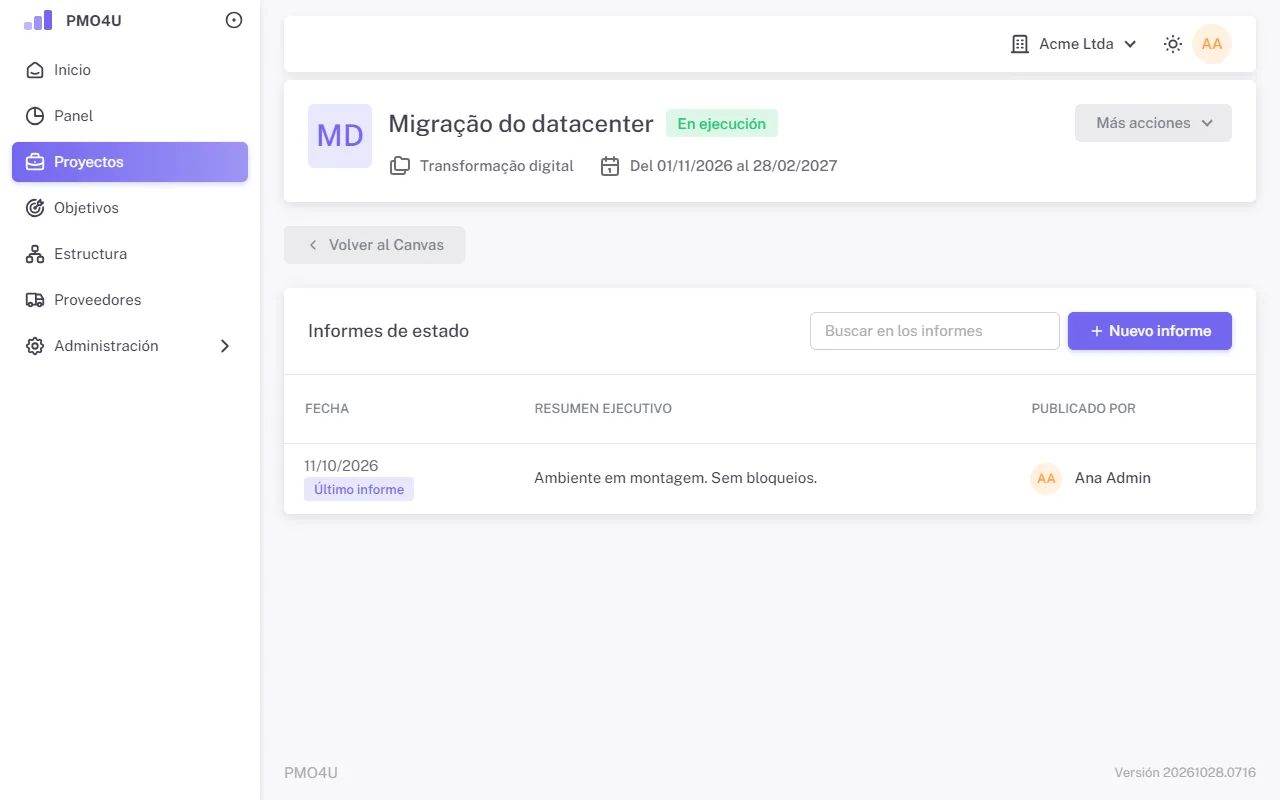
- Haga clic en Nuevo informe.
- Ingrese la Fecha del informe (hasta hoy), el Resumen ejecutivo (hasta 500 caracteres), el detalle y los Próximos pasos.
- Haga clic en Guardar y confirme en Publicar.
Para corregirlo, elimine el último informe con el ícono de papelera y publique otro. Puede hacerlo quien lo publicó o el gerente, hasta 7 días después de la publicación. La eliminación queda en la auditoría.
Kanban
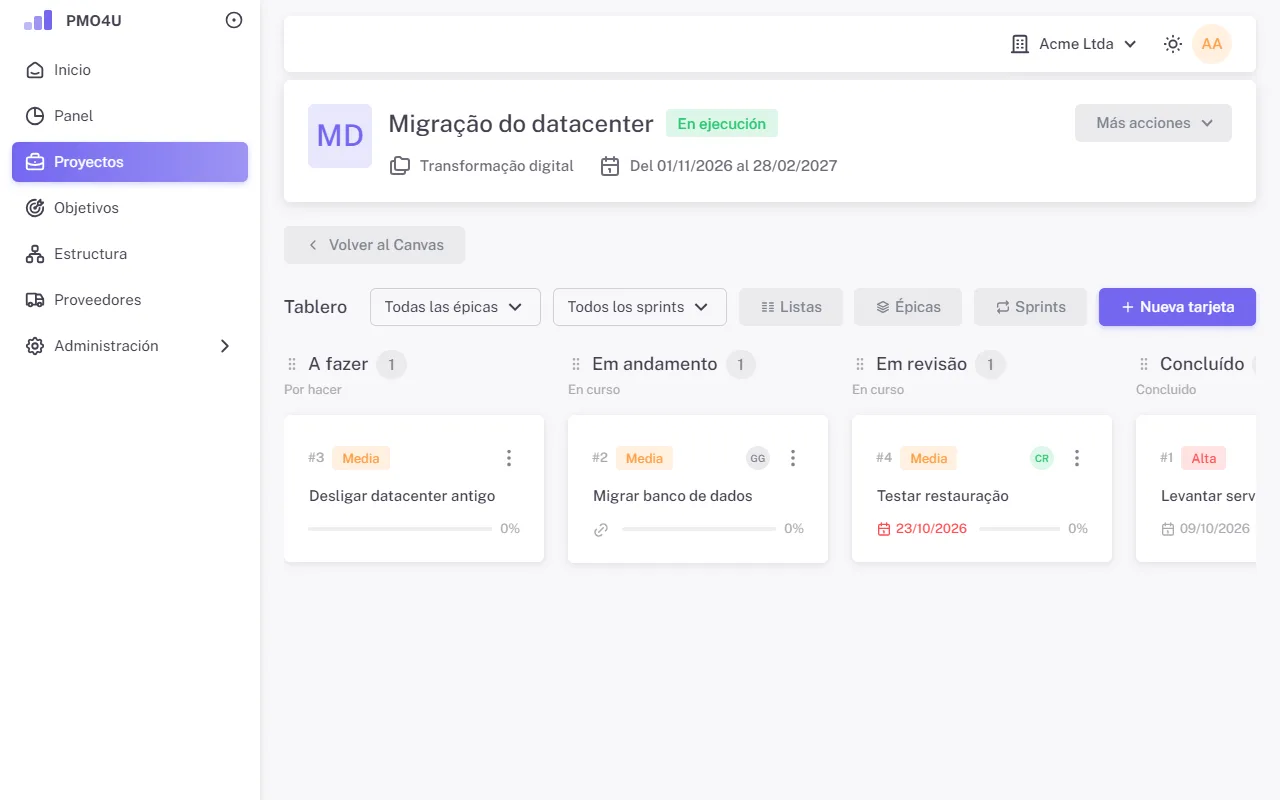
- En un tablero vacío, Crear listas estándar crea Por hacer, En curso y Concluido. En Listas, cree otras, cada una vinculada a una macroetapa.
- Las Épicas agrupan tarjetas por tema. Los Sprints tienen inicio y fin, y el fin se vuelve la fecha límite sugerida de las tarjetas del sprint.
- Nueva tarjeta: título, lista, épica, sprint, prioridad, fecha límite, predecesoras, responsable, evolución, descripción y criterios de aceptación. Cada tarjeta recibe un número (#N).
- Abra la tarjeta para usar la Lista de verificación y ver los Movimientos.
- Arrastre la tarjeta entre las listas o use Mover a en su menú. Se permite moverla por delante de una predecesora, pero el sistema avisa.
El gerente y la PMO mantienen el tablero. El responsable de una tarjeta mueve su propia tarjeta y marca su lista de verificación.
Cronograma
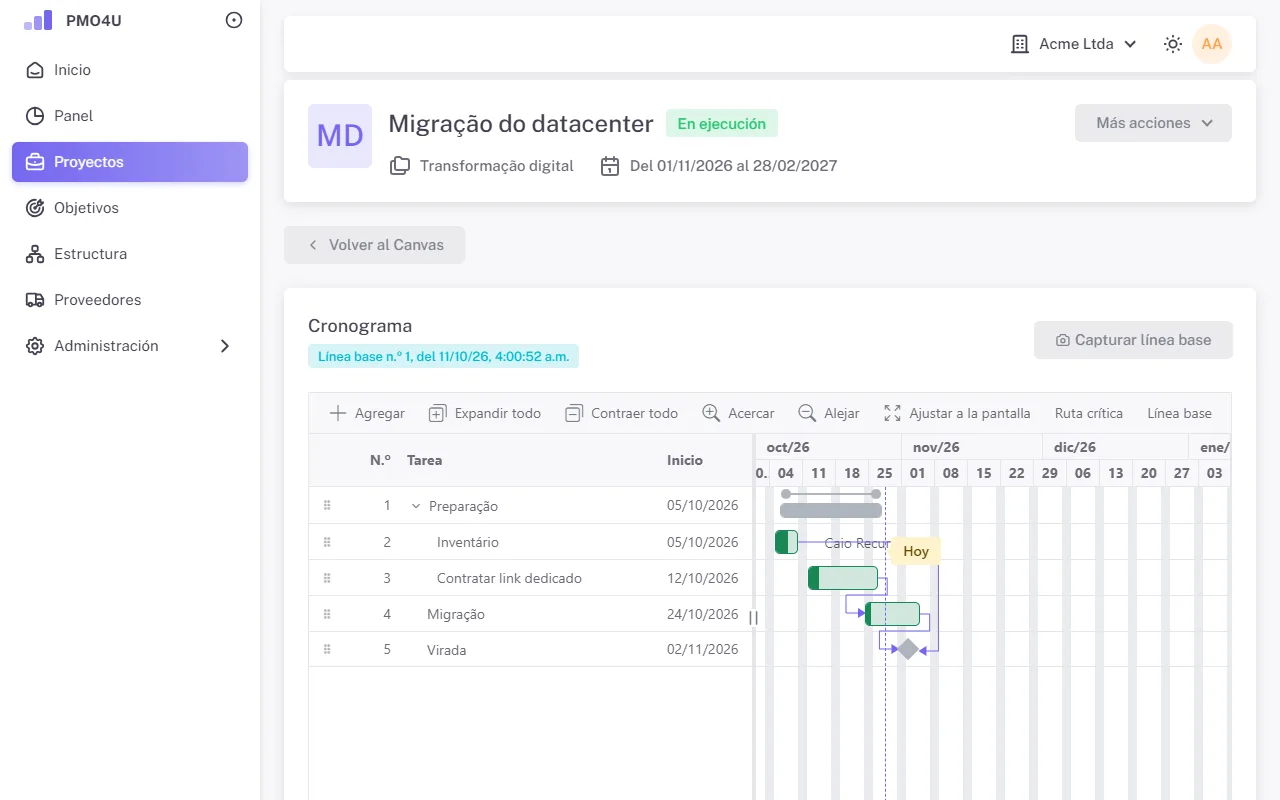
- Use Agregar, Editar y Eliminar en la barra, o edite directamente en la tabla. Aumentar sangría coloca la tarea dentro de la de arriba, que se vuelve una tarea resumen; las fechas y el porcentaje de la tarea resumen se calculan a partir de sus hijas.
- Una tarea con duración cero es un hito.
- Dependencias: Fin a inicio, Inicio a inicio, Fin a fin e Inicio a fin, con desfase. Créelas desde la ventana de la tarea o arrastrando de una barra a otra. El sistema rechaza los ciclos.
- Recursos: solo participantes del proyecto o el gerente. La persona asignada informa el porcentaje de la tarea, también desde el Inicio.
- Capturar línea base guarda una foto de las fechas, con un motivo. El botón Línea base muestra la comparación.
- Ruta crítica, Acercar, Alejar y Ajustar a la pantalla ayudan a leer el plan.
El cronograma no reprograma nada por sí solo. Cuando una fecha incumple una dependencia, la tarea recibe la etiqueta "Conflicto", y usted decide el ajuste.
Finanzas
Finanzas compara lo planificado en el acta con lo presupuestado en las partidas de costo, lo real y lo pagado, separando inversión (CAPEX) y gasto operativo (OPEX).
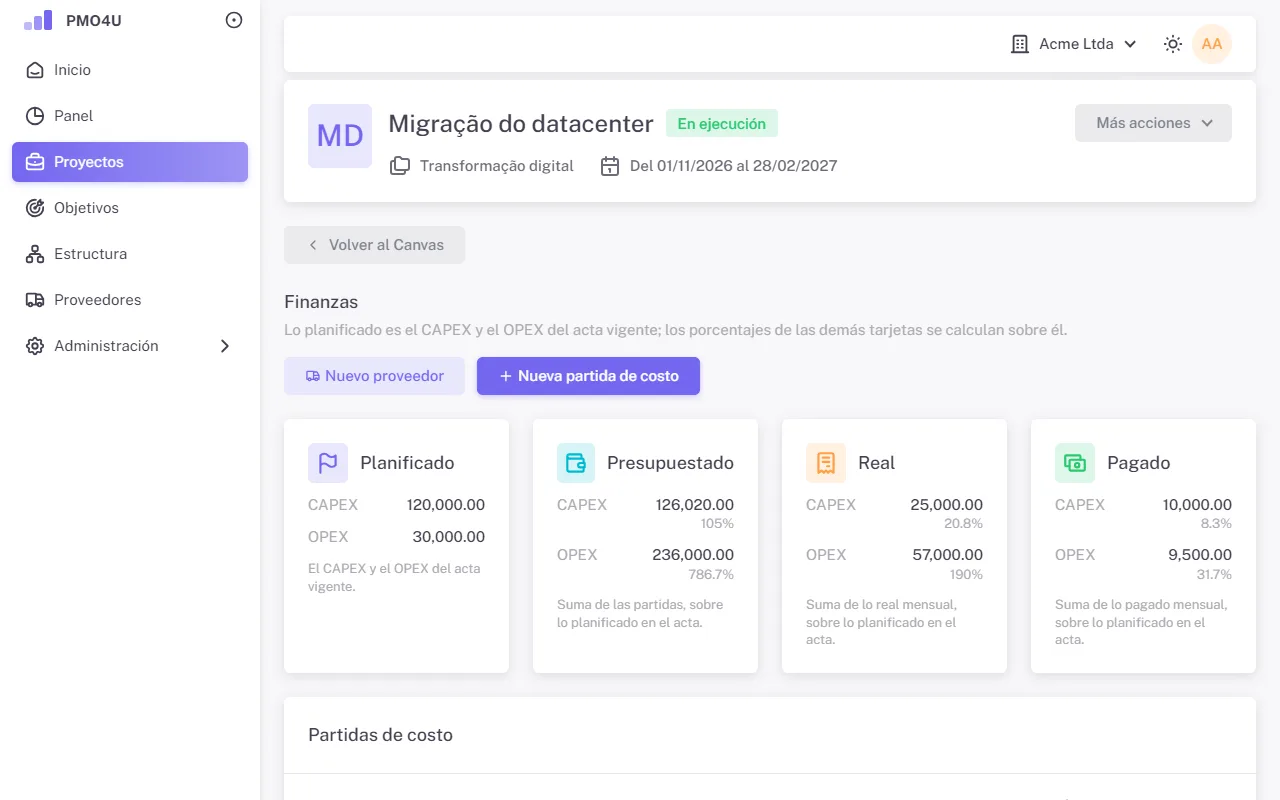
- Haga clic en Nueva partida de costo y elija el Tipo de costo: Proveedor/Persona, Materiales o Costo general.
- Para Proveedor/Persona, elija el Recurso y la Asignación, precio fijo o por hora. Si el proveedor no existe, use Proveedor allí mismo.
- Ingrese valor y cantidad, la Clasificación (CAPEX u OPEX) y los meses de inicio y fin, hasta 24 meses. El total de la partida se calcula.
- En el menú de la partida, Hacer pronóstico abre la tabla mensual con planificado, real y pagado. El mes actual aparece destacado. Guarde con Guardar.
El gerente y la PMO planifican. Finanzas, el gerente y la PMO registran lo real y lo pagado, también después del cierre. Una partida con valores registrados no se puede desactivar.
Retorno
El Retorno mide, mes a mes, el ROI comprometido en el acta. Se abre con el botón Proyección, en la etapa Presupuesto del acta, después de informar el período del ROI.
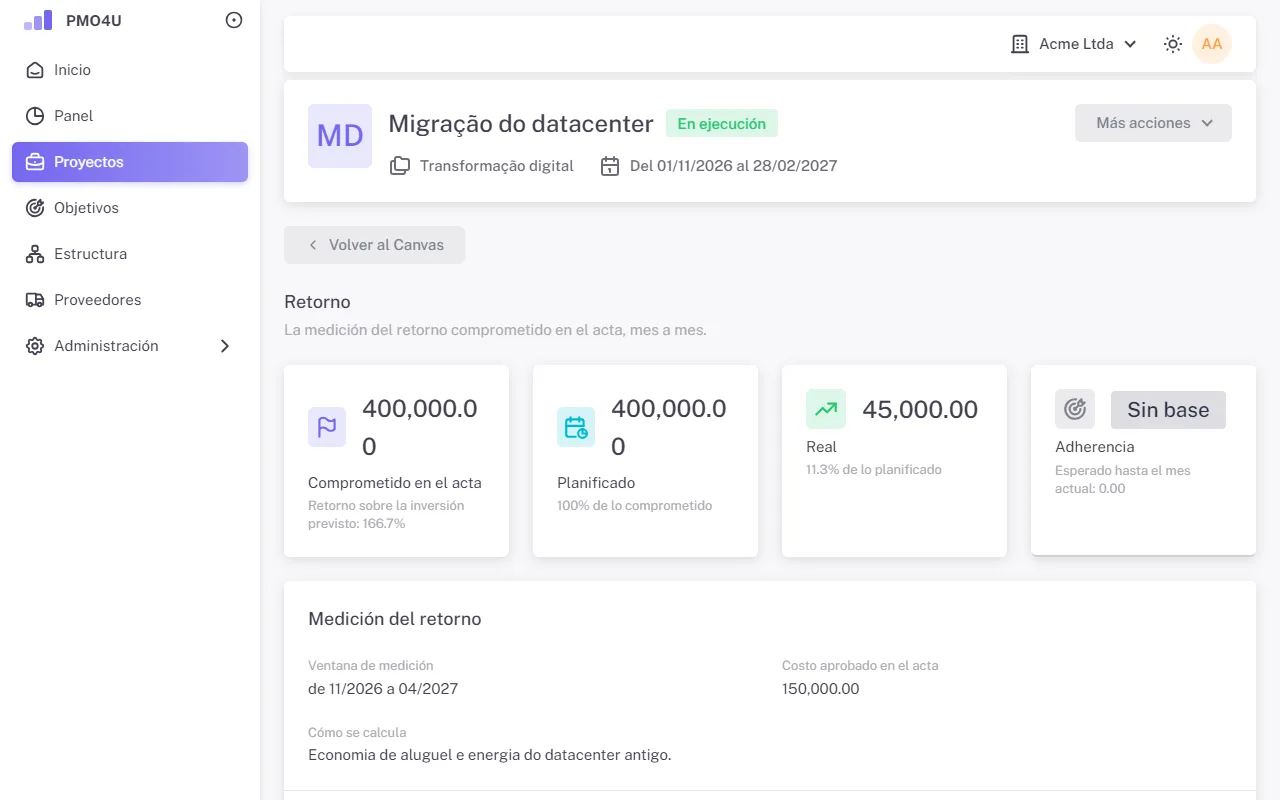
Complete la tabla con lo planificado y lo real de cada mes y haga clic en Guardar meses. Las tarjetas muestran lo comprometido, lo planificado, lo real y la adherencia.
Contribución a objetivos
Aquí el proyecto declara cuánto contribuye a cada objetivo estratégico de la empresa.
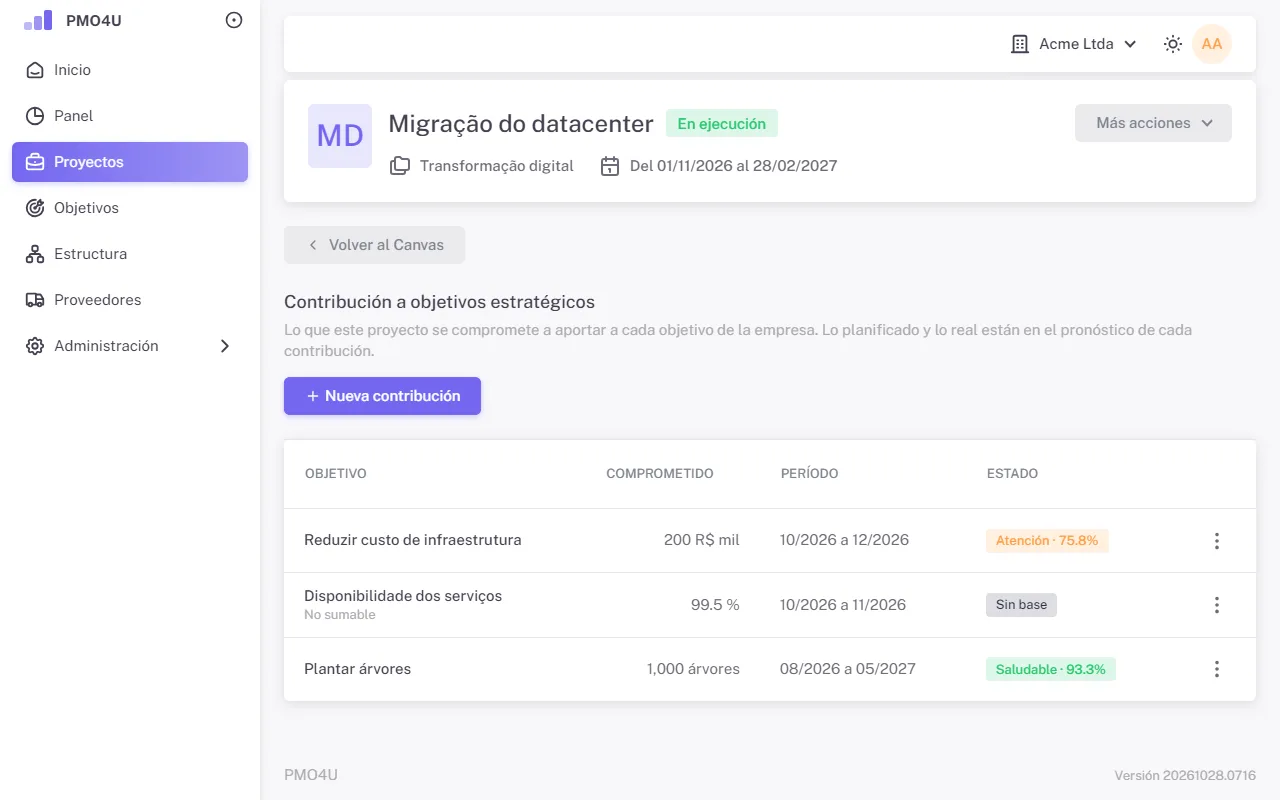
- Haga clic en Nueva contribución, elija el objetivo, ingrese la Contribución comprometida y los meses inicial y final, dentro del período del objetivo.
- En el menú de la fila, Hacer pronóstico abre la tabla mensual de planificado y real. Guarde con Guardar.
Iniciar, suspender y cerrar
Los botones de estado están en la parte superior de la página del proyecto: el principal destacado y los demás en Más acciones.
- Iniciar: de Aprobado a En ejecución.
- Suspender (con justificación) y Reanudar.
- Cerrar: pide el resumen de cierre, que pasa a aparecer en la parte superior del proyecto.
- Cancelar el proyecto: el gerente cancela en Borrador y Devuelto, con justificación. Después de la aprobación, solo la PMO cancela.
Riesgos, acciones, entregables, informes de estado, Kanban, cronograma y finanzas se pueden usar en cualquier estado que no sea final. Cerrado, Rechazado y Cancelado son solo de lectura, excepto el registro de lo real y lo pagado después del cierre. Vea la tabla completa en Estados del proyecto.
Solicitar un cambio del acta
Después de la aprobación, el acta solo cambia mediante una nueva versión aprobada por la PMO.
- En Más acciones, haga clic en Solicitar cambio del acta e ingrese el motivo.
- Edite la nueva versión, que queda "En elaboración", y haga clic en Enviar el cambio a revisión. Descartar el cambio lo abandona.
- La PMO aprueba o rechaza. Mientras tanto, la versión vigente sigue valiendo.
Solo puede haber una solicitud abierta a la vez.
Informes
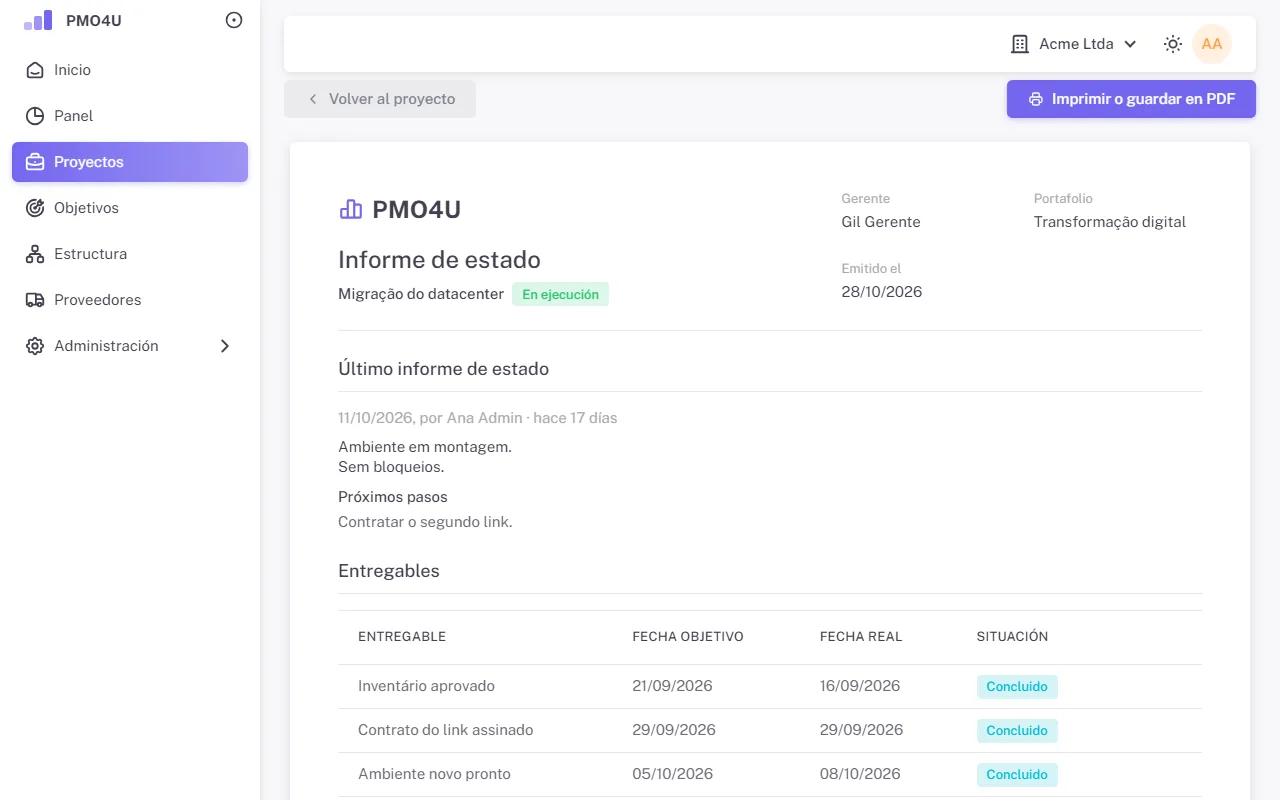
En Más acciones están el Informe del acta (la versión vigente y el historial) y el Informe de estado (el último informe, los entregables y la situación del proyecto). Use Imprimir o guardar en PDF: el informe siempre sale en modo claro.
Director
El Director ve por completo los proyectos de sus departamentos, con riesgos, todas las acciones, valores y objetivos, pero no modifica nada. Los botones para agregar aparecen desactivados, con el motivo al lado.
Panel de la cartera
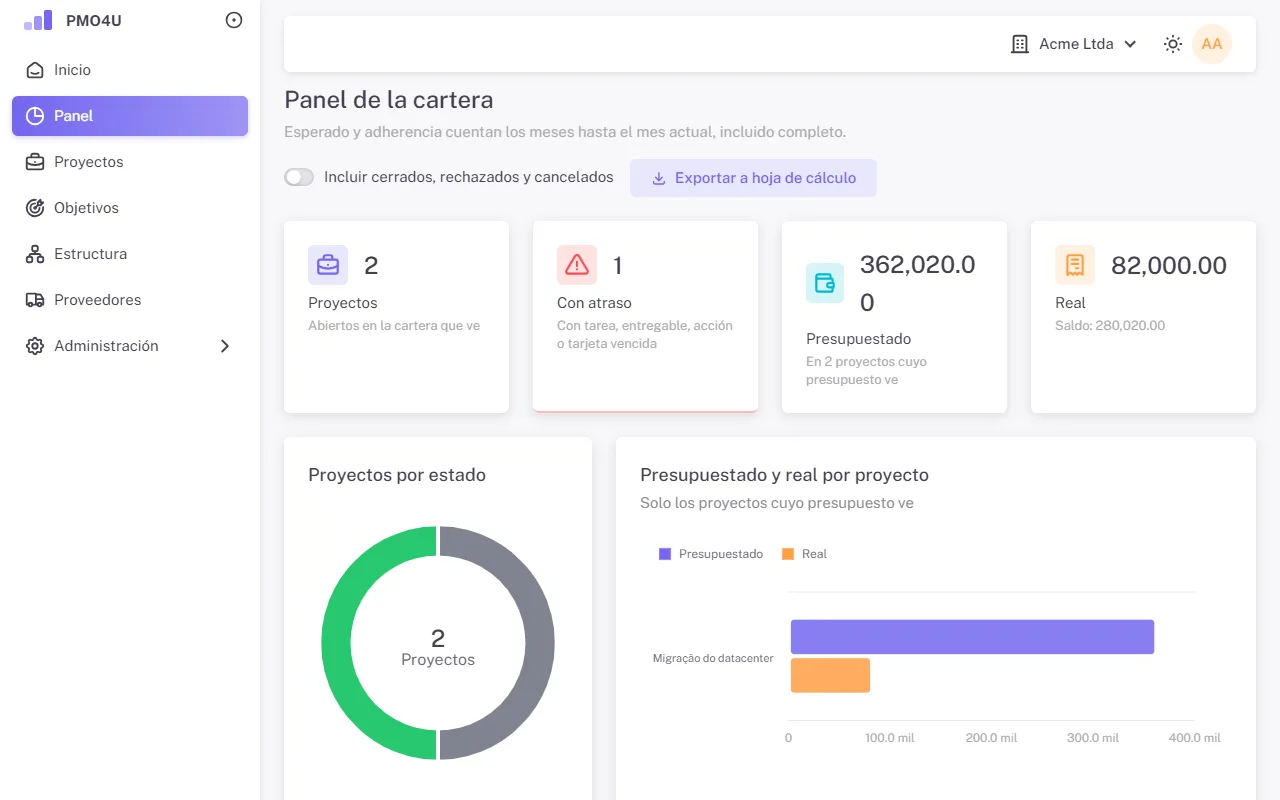
- Indicadores de proyectos, proyectos con atraso y, para quien ve valores, presupuestado y real.
- Gráficos de proyectos por estado y de presupuestado y real por proyecto.
- La tabla Cartera, con estado, gerente, cronograma, atrasos, riesgos, presupuesto, retorno y último informe de estado de cada proyecto. Una celda en blanco es un bloque que usted no ve en ese proyecto.
- Incluir cerrados, rechazados y cancelados muestra también los proyectos finales.
- Exportar a hoja de cálculo descarga la cartera en CSV.
El Panel aparece para todos, con los proyectos que cada uno puede ver.
Seguir un proyecto
Abra el proyecto desde la lista o desde el Panel. El Canvas lo resume todo, y cada bloque abre el detalle. Para llevar a una reunión, use los informes en Más acciones. En Objetivos, siga la contribución de los proyectos a la estrategia.
Finanzas
Finanzas ve, en los proyectos de sus departamentos, los datos generales, las finanzas y el retorno. No ve riesgos ni contribuciones a objetivos, y de las acciones ve solo las propias. También mantiene los proveedores.
Registrar lo real y lo pagado
- Abra el proyecto y haga clic en el bloque Finanzas (curva S).
- En la partida de costo, use Hacer pronóstico.
- Complete las filas Real y Pagado de los meses y haga clic en Guardar.
La planificación de las partidas corresponde al gerente y a la PMO. El registro sigue abierto después del cierre del proyecto, pero no en un proyecto rechazado o cancelado. Cuando lo pagado acumulado supera lo real, la página avisa.
Retorno real
En el Retorno del proyecto, Finanzas también registra lo real de cada mes. Lo planificado corresponde al gerente y a la PMO.
Recurso
Todo miembro es Recurso. En los proyectos en los que usted participa, ve los datos generales, el acta, los participantes, los entregables, los informes de estado, el Kanban y el cronograma. Los riesgos y los valores quedan con la dirección del proyecto.
Mis actividades
El Inicio muestra todo lo que está a su cargo, en todos los proyectos:
- Mis acciones: cambie el Avance allí mismo, o abra el proyecto. La situación muestra si la acción está a tiempo, vence hoy o está atrasada.
- Mis tarjetas: en el Kanban del proyecto, mueva su tarjeta entre las listas y marque la lista de verificación.
- Mis tareas: informe el Porcentaje de cada tarea del cronograma en la que está asignado.
En Perfil, marque la opción de recibir por correo el resumen diario de sus pendientes atrasados.
Referencia
Estados del proyecto
| De | A | Botón | Quién | Justificación |
|---|---|---|---|---|
| Borrador, Devuelto | En revisión | Enviar a revisión | Gerente o PMO | No; el acta debe estar completa |
| En revisión | Aprobado | Aprobar | PMO que no es el gerente | No |
| En revisión | Devuelto | Devolver | PMO que no es el gerente | Sí |
| En revisión | Rechazado | Rechazar | PMO que no es el gerente | Sí |
| Aprobado | En ejecución | Iniciar | Gerente o PMO | No |
| En ejecución | Suspendido | Suspender | Gerente o PMO | Sí |
| Suspendido | En ejecución | Reanudar | Gerente o PMO | No |
| En ejecución | Cerrado | Cerrar | Gerente o PMO | Resumen de cierre |
| Borrador, Devuelto | Cancelado | Cancelar el proyecto | Gerente o PMO | Sí |
| Aprobado, En ejecución, Suspendido | Cancelado | Cancelar el proyecto | Solo la PMO | Sí |
Cerrado, Rechazado y Cancelado son estados finales. Todo cambio de estado queda en el historial del proyecto, en la pantalla del acta, y en la auditoría.
Criticidad
En el riesgo, la criticidad es la probabilidad por el impacto, cada uno de 1 (Baja) a 3 (Alta): 9 es Alta, de 3 a 8 es Media, y 1 o 2 es Baja. En el incidente, que ya ocurrió, vale solo el impacto. Los colores son amarillo (Baja), naranja (Media) y rojo (Alta).
Situaciones y fechas límite
La fecha de hoy sigue la zona horaria de la empresa.
- Acción: Concluida o Cancelada; si no, Atrasada (la fecha límite pasó), Atención (vence hoy) o A tiempo.
- Entregable: Concluido, Cancelado, No iniciado, No iniciado con atraso (pasó la línea base sin empezar), A tiempo o Atrasado. La fecha de comparación es la replanificada, o la línea base cuando no hay replanificación.
- Tarjeta: Concluida (en una lista de la macroetapa Concluido), Sin fecha límite, Atrasada, Vence hoy o A tiempo.
- Tarea: Concluida, Atrasada, Termina hoy, En curso o No iniciada.
Semáforo de la adherencia
La adherencia es lo real hasta el mes actual dividido por lo esperado hasta el mes actual. Se aplica al retorno, a los objetivos y a las contribuciones.
| Color | Situación | Adherencia |
|---|---|---|
| Azul | Adelantado | más de 100% |
| Verde | Saludable | de 80% a 100% |
| Amarillo | Atención | de 40% a 79,9% |
| Rojo | Crítico | menos de 40% |
| Gris | Sin base | sin planificado hasta el mes actual |